

Jak naprawić problem z pobieraniem Hytale — sposoby rozwiązania błędu
Hytale zadebiutowało już na PC i zdążyło przypaść graczom do gustu. Duchowy spadkobierca Minecrafta oferuje przyjemny klimat przygody fantasy w nowej oprawie. Premierę sandboksa przyćmiły jednak problemy techniczne, które utrudniały bezproblemowe pobranie gry.
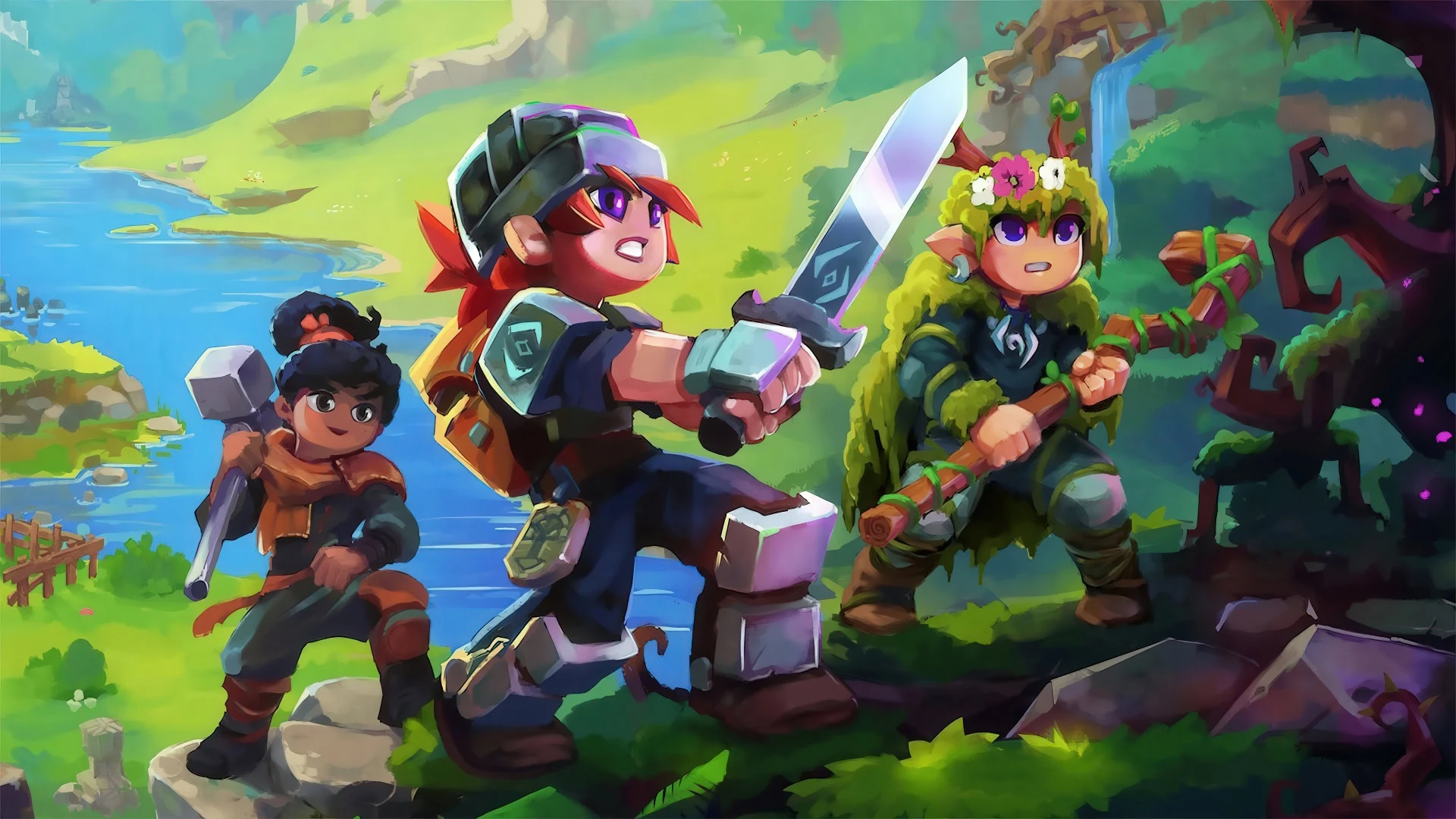
Hytale zadebiutowało już na PC i zdążyło przypaść graczom do gustu. Duchowy spadkobierca Minecrafta oferuje przyjemny klimat przygody fantasy w nowej oprawie. Premierę sandboksa przyćmiły jednak problemy techniczne, które utrudniały bezproblemowe pobranie gry.
Jak objawia się błąd
Podczas pobierania Hytale najpierw ściąga pliki Javy, a dopiero potem przechodzi do danych samej gry. Właśnie na tym etapie pojawia się błąd: pasek pobierania zacina się, potem wyskakuje komunikat o błędzie, a proces resetuje się do stanu początkowego. Aby rozwiązać problem, trzeba będzie skorzystać z jednego z pięciu sposobów. Poniżej opisujemy każdy z nich.
Jak naprawić błąd pobierania Hytale
Istnieje pięć sposobów na naprawienie sytuacji. Oto one:
- Restart launchera.
- Ponowna instalacja klienta.
- Zmiana regionu.
- Wyczyszczenie cache.
- Instalacja zewnętrznego launchera.
Zwracamy też uwagę, że problemy mogą wynikać z działania antywirusa podczas pobierania oraz z braku uprawnień administratora — dlatego uruchom launcher jako administrator.
Restart launchera
Najprostszy i najbardziej oczywisty sposób to restart klienta. W tym celu zamknij launcher i zakończ jego zadanie w „Menedżerze zadań”. Jeśli błąd pojawi się ponownie, powtórz tę czynność kilka razy. Gdy problem nadal występuje, przejdź do następnego etapu.
Ponowna instalacja klienta
Odinstaluj klienta Hytale z komputera, a następnie wejdź na oficjalną stronę gry pod podanym linkiem i pobierz świeżą wersję pakietu instalacyjnego. Uruchom plik i zainstaluj grę ponownie.
Zmiana regionu
Problemy techniczne mogą też leżeć po stronie serwera. W takim przypadku gracze powinni skorzystać z narzędzi zmieniających routing i przełączyć się na zagraniczny serwer.
Wyczyszczenie cache
Gdy pojawia się błąd weryfikacji zasobów (Verifying Asset), warto również sięgnąć po metodę czyszczenia cache. W tym celu zrób, co następuje:
- Wciśnij kombinację klawiszy „Win + R”.
- Wpisz „%AppData%” bez cudzysłowu i potwierdź klawiszem Enter.
- Otwórz folder „Hytale”.
- Przejdź do folderu „cache”.
- Usuń folder „temp_assets”.
- Zrestartuj launcher Hytale, aby ponownie sprawdził pliki i dociągnął brakujące.
Zwracamy uwagę, że w launcherze można uruchomić sprawdzanie integralności plików przyciskiem „Verify Integrity”. Nie pomijaj tej opcji — ona również może się przydać.
Instalacja zewnętrznego launchera
Jeśli błąd nadal występuje, można sięgnąć po modyfikacje. W sieci pojawił się już autorski launcher z wbudowaną obsługą modów do Hytale. Odwiedź stronę na GitHubie, pobierz i zainstaluj HyTaLauncher. Ma otwarty kod źródłowy i potrafi naprawić błąd pobierania gry. Chętni entuzjaści mogą też dołączyć do rozwoju projektu.
Podsumowanie
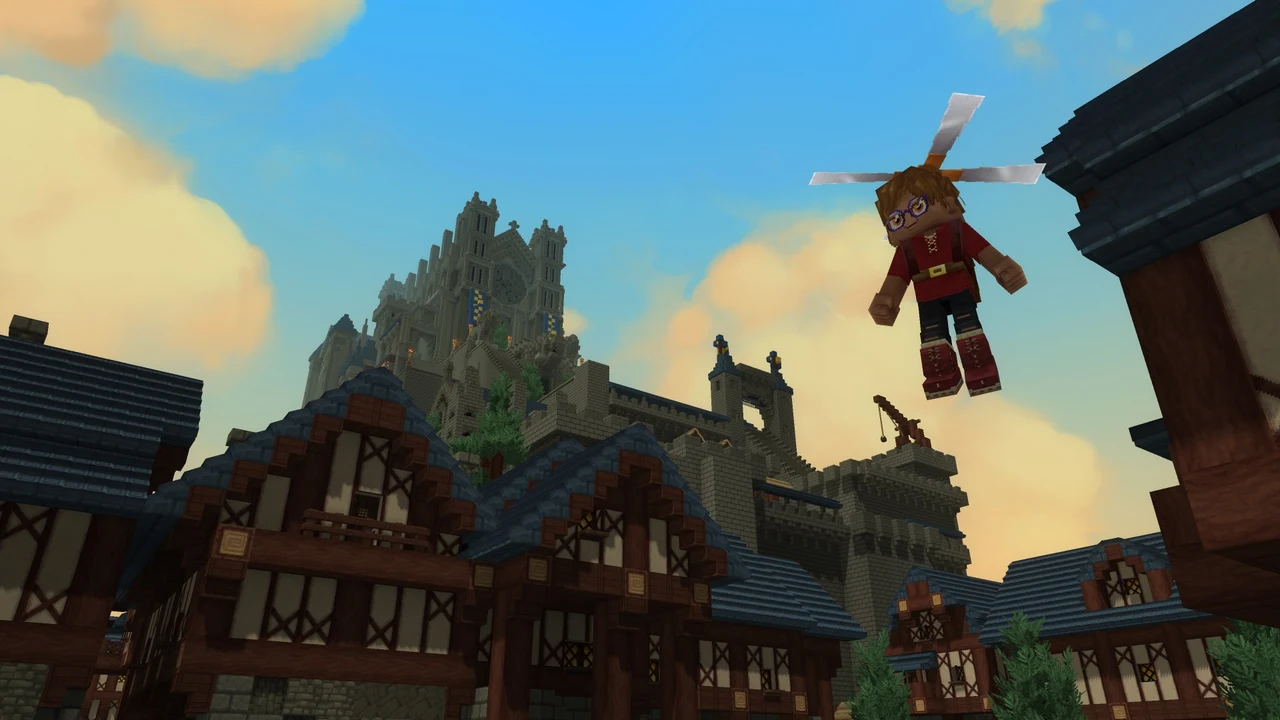
Błąd pobierania w Hytale da się naprawić w krótkim czasie, choć sama sytuacja pozostaje dla gracza nieprzyjemna. Skorzystaj z zaproponowanych sposobów rozwiązania problemu.
FAQ
- Co robić, gdy pobieranie się zawiesi?
- Jeśli proces pobierania się zatrzymał, zamknij launcher gry i otwórz go ponownie. Powtórz tę operację kilka razy.
- Czy można zastąpić launcher?
- Tak, chętni gracze mogą zainstalować zmodyfikowany HyTaLauncher.
- Czy postęp pobierania się resetuje?
- Gdy wystąpi błąd, proces najczęściej resetuje się do zera.
- Jak naprawić problem z weryfikacją?
- Hytale miewa problemy z wysyłaniem wiadomości na e-mail. Gdy pojawi się błąd, czasem trzeba odczekać kilka godzin. Spróbuj wysłać wiadomość ponownie i poczekaj.

Komentarze