



Specyfikacja techniczna
- Wymiary chłodnicy (dł. × szer. × wys.)
- 394 x 120 x 27 mm
- Materiał chłodnicy
- aluminium
- Liczba kanałów w chłodnicy
- 12
- Gęstość użebrowania chłodnicy
- 19-21 FPI
- Materiał bloku wodnego
- miedź
- Obsługiwane gniazda
- AMD AM4, AM5;; Intel LGA 115X, LGA 1200, LGA 1700, LGA 1851
- Liczba wentylatorów
- 3
- Prędkość obrotowa wentylatorów
- 500–2500±10% obr./min
- Prędkość obrotowa pompy
- 2600±10% obr./min
- Ciśnienie statyczne wentylatora
- 4,07mm H2O
- Przepływ powietrza wentylatora
- 90,56 CFM
- Maksymalne odprowadzane TDP
- 310 W
- Poziom hałasu bloku wodnego
- do 15 dB
- Poziom hałasu wentylatorów
- do 39,8 dB
- Długość węży
- 400 mm
- Wyświetlacz
- 2,4 cala, IPS, 240×320 pikseli, odświeżanie 60 Hz
- Masa w opakowaniu
- 2,55 kg
Recenzja: PCCooler DS360 ARGB Display
Zestaw i wygląd
W odróżnieniu od prostszych modeli DS360 ARGB Display jest zapakowany w pudełko w całości wykonane z kolorowego kartonu, z porządnym nadrukiem w stylistyce marki PCCooler – szare tło, niewielki pomarańczowy akcent, wzór z trójkątów i kolorowe zdjęcie samego chłodzenia na froncie. Tył jest czarny i zawiera tabelę z najważniejszymi parametrami.
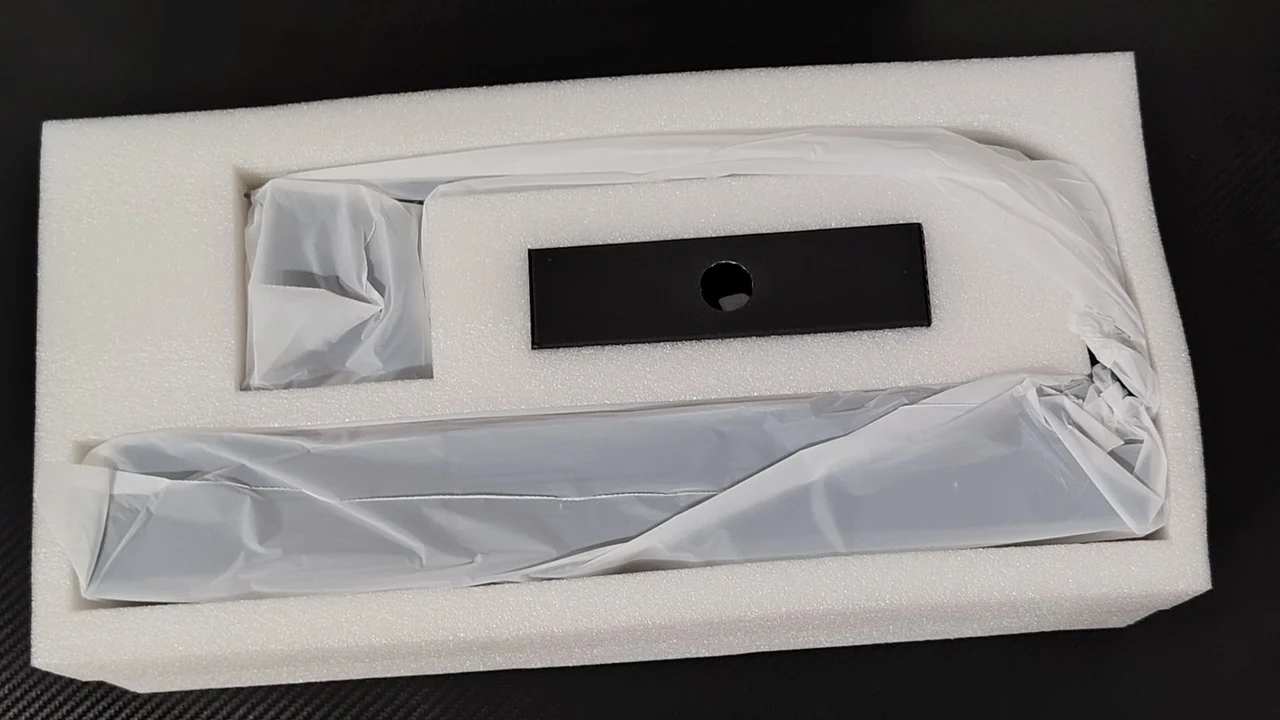
System wykonano w formule AIO – All-In-One, czyli „wszystko w jednym”: pompa, blok wodny i chłodnica są dostarczane w stanie złożonym, tworzą zamknięty obieg i nie wymagają od użytkownika żadnej obsługi poza samym montażem. W pudełku zestaw jest unieruchomiony pianką polietylenową i owinięty folią.
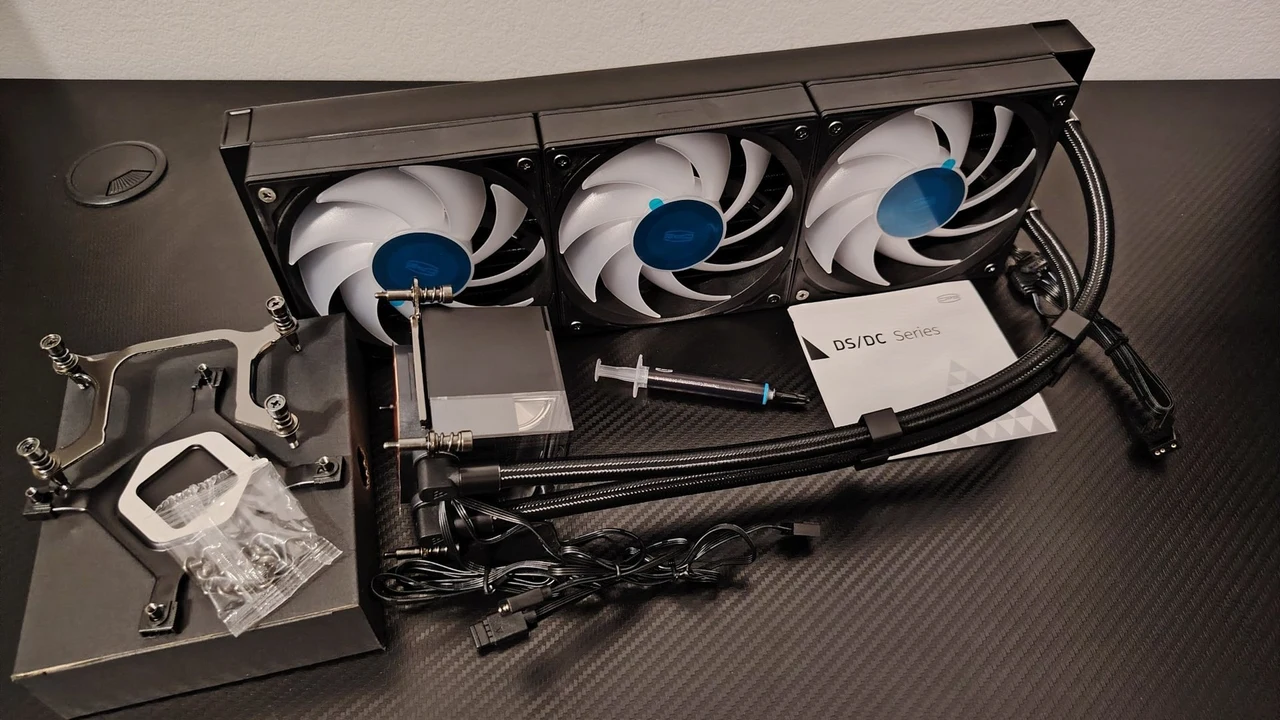
Oprócz samego chłodzenia w zestawie są instrukcja montażu, niewielka strzykawka z pastą termoprzewodzącą i cały potrzebny osprzęt – uchwyt do procesorów Intel jest już założony na blok wodny, a płytka mocująca, uchwyt do AMD i śruby do chłodnicy zapakowano w woreczki. Dostępne są dwie wersje kolorystyczne – biała i czarna, jak w naszej recenzji.
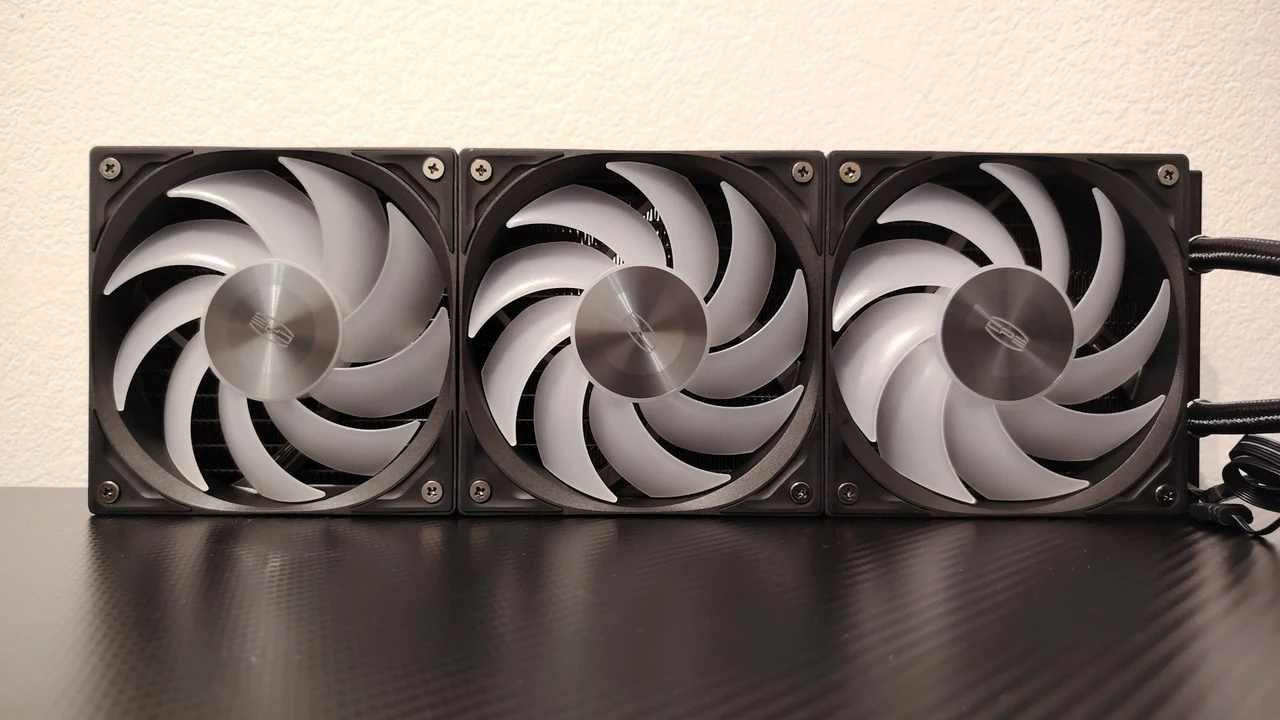
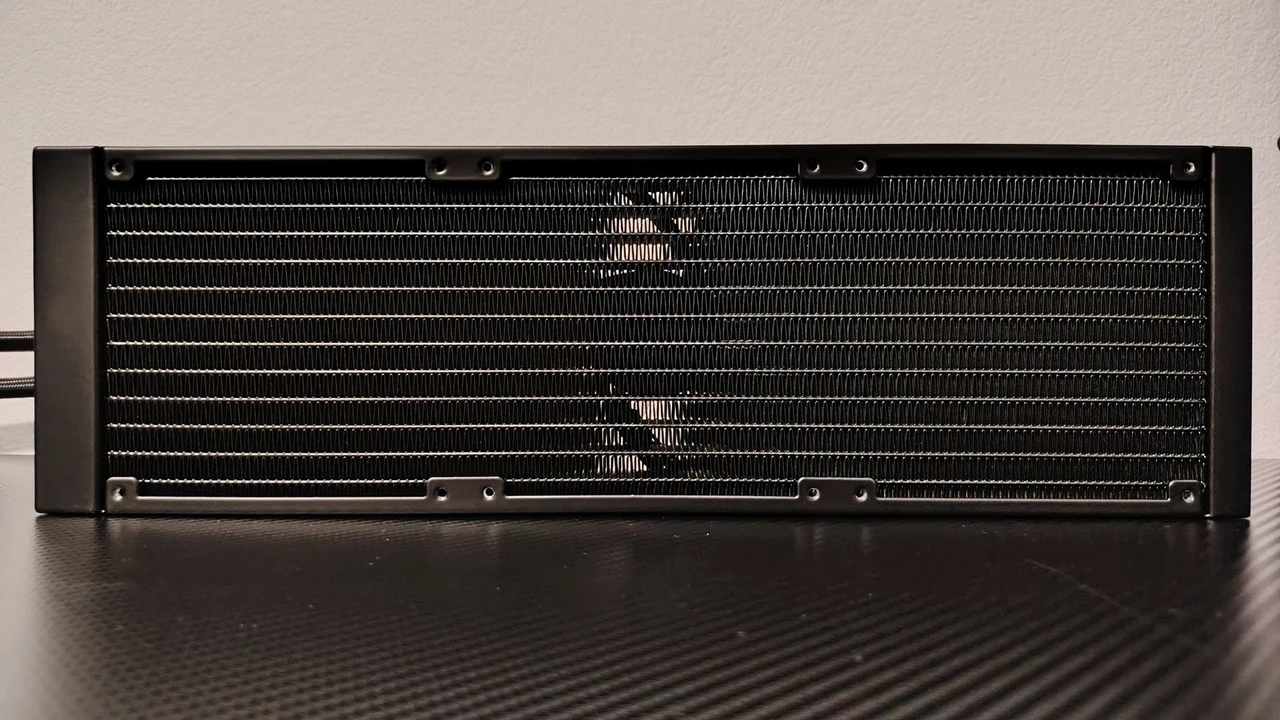
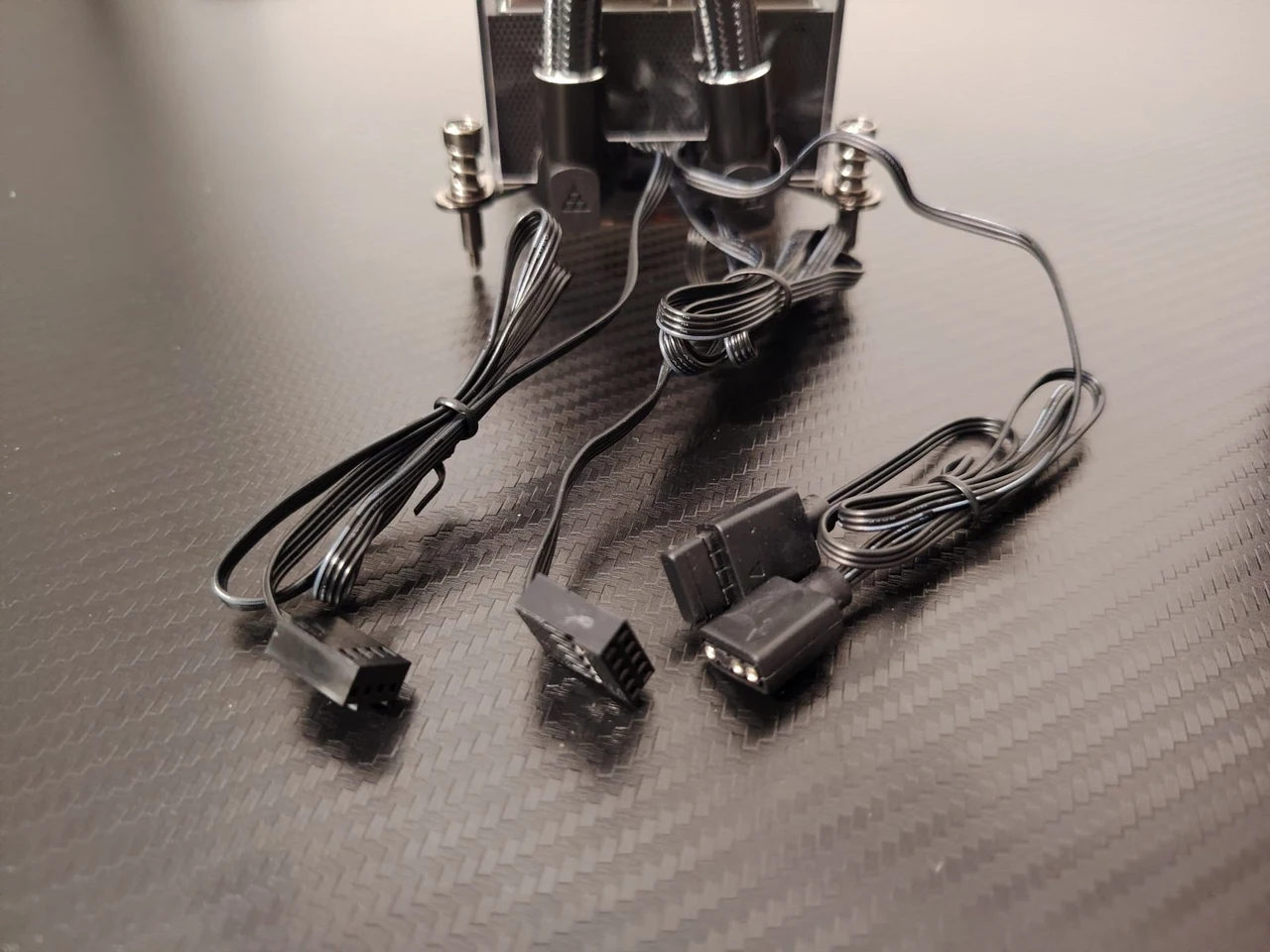
Jak łatwo zgadnąć po nazwie, w systemie pracuje chłodnica w formacie 360 mm. Jej pełne wymiary to 394 x 120 x 27 mm, a konstrukcja jest standardowa – 12 płaskich kanałów z taśmą falistą tworzącą użebrowanie o gęstości około 19-21 FPI. Do chłodnicy przykręcono trzy wentylatory 120 mm – zamontowane osobno, ale ich przewody poprowadzono możliwie niewidocznie i już połączono w jeden wspólny kabel do wszystkich podłączeń, zakończony złączami zasilania i podświetlenia. Taki sam kabel wychodzi z pompy, a do tego jest dodatkowy przewód do podłączenia do wyprowadzenia USB na płycie głównej – potrzebny do przesyłania danych.
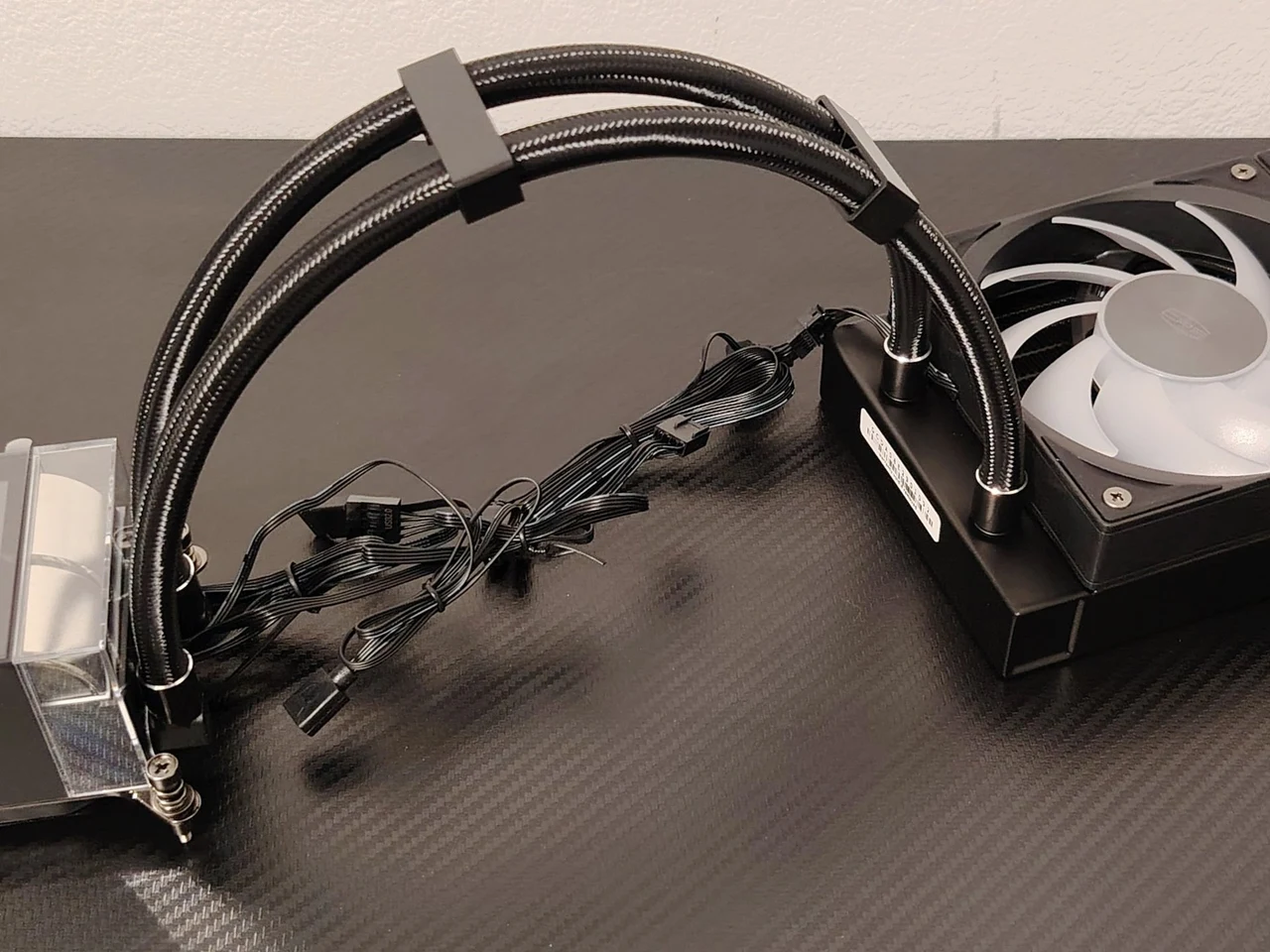
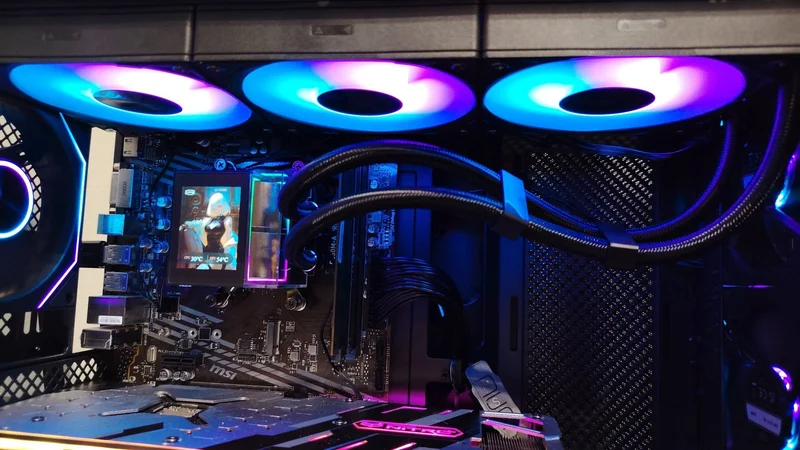
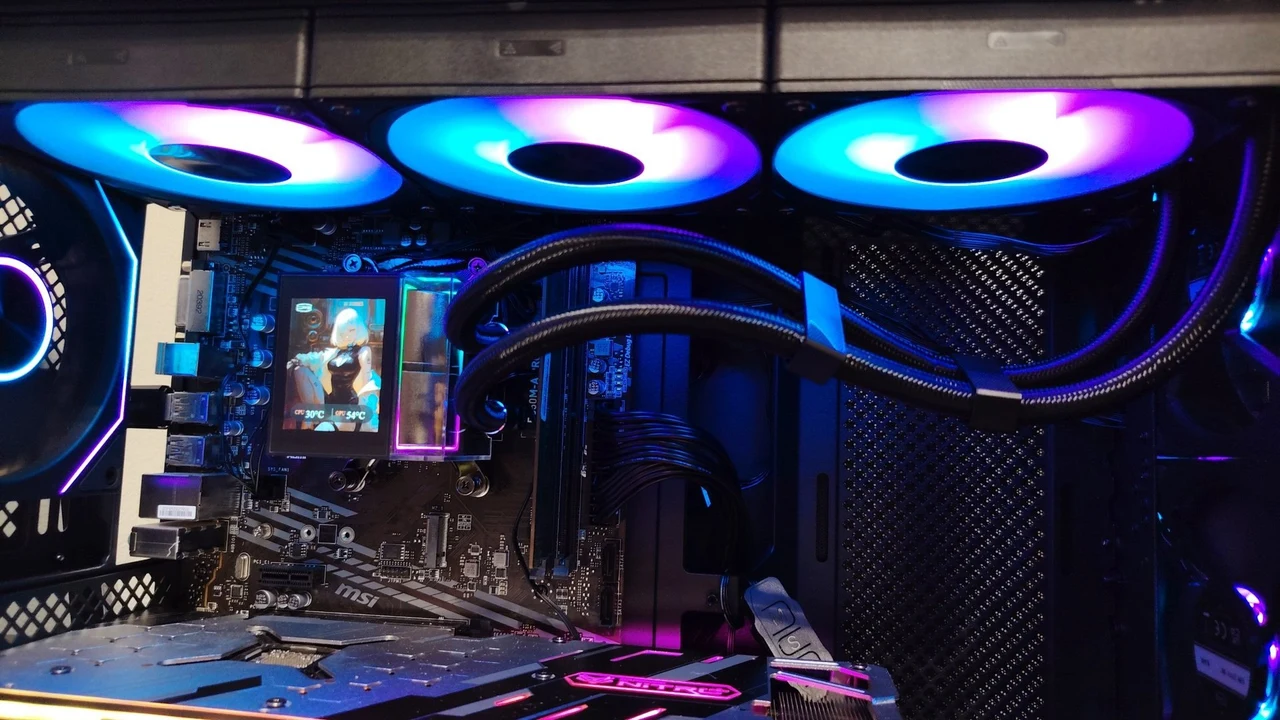
Pompa i blok wodny tworzą jeden prostokątny moduł, na którego froncie znajduje się wyświetlacz LCD o przekątnej 4 cali oraz dekoracyjna konstrukcja w postaci dwóch wycinków walca, otoczonych elementami podświetlenia i przykrytych przezroczystym panelem.
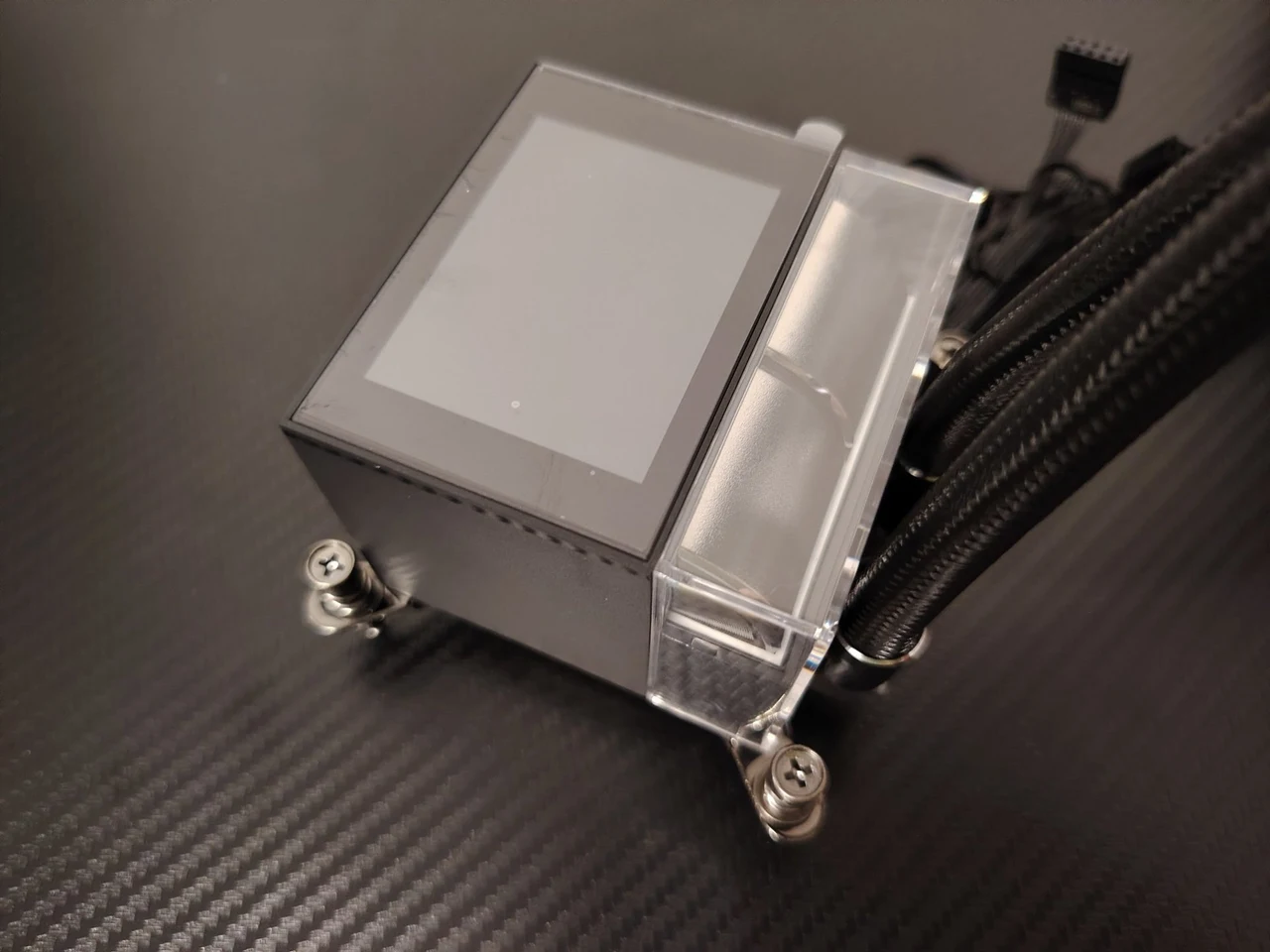
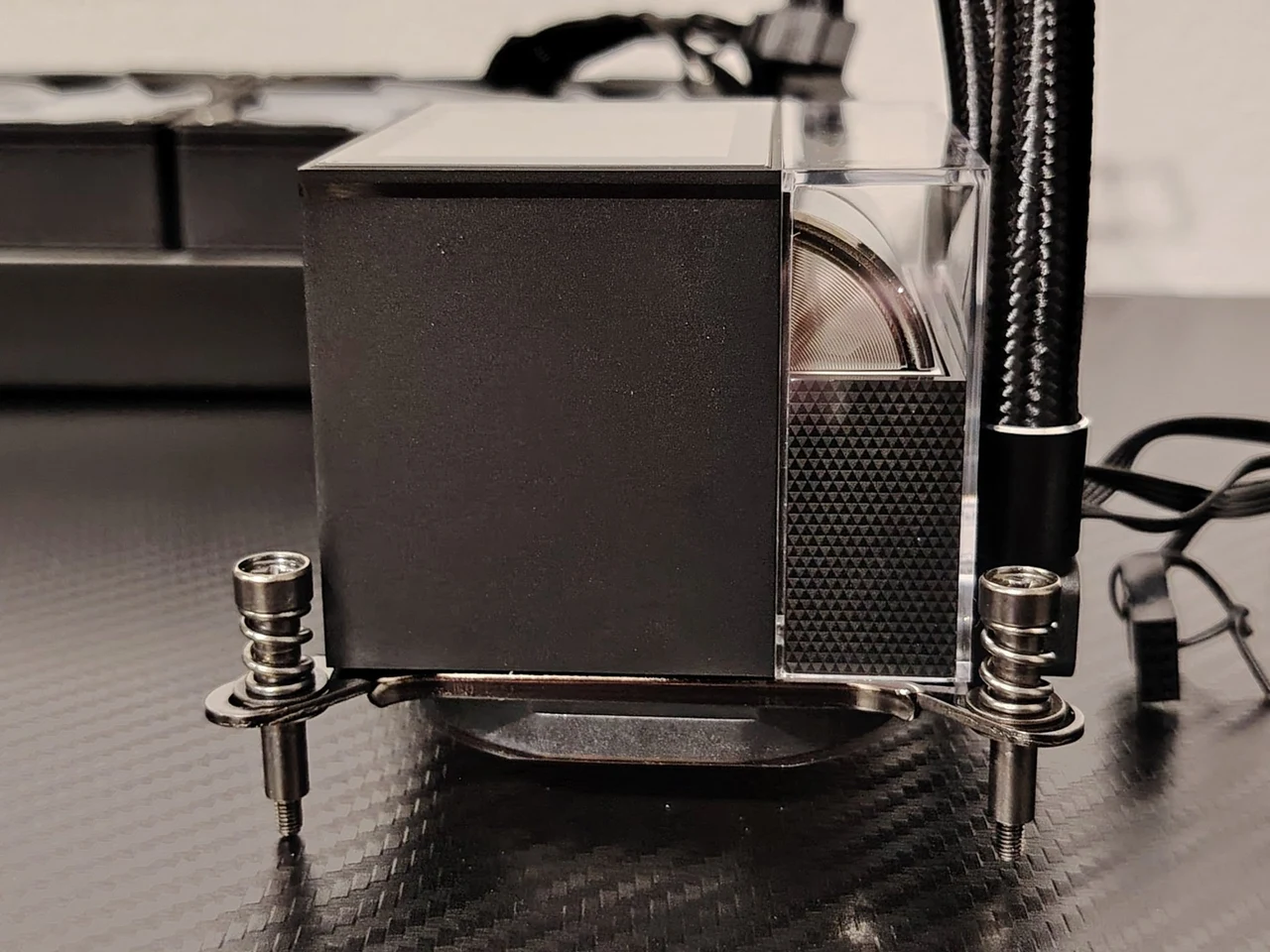
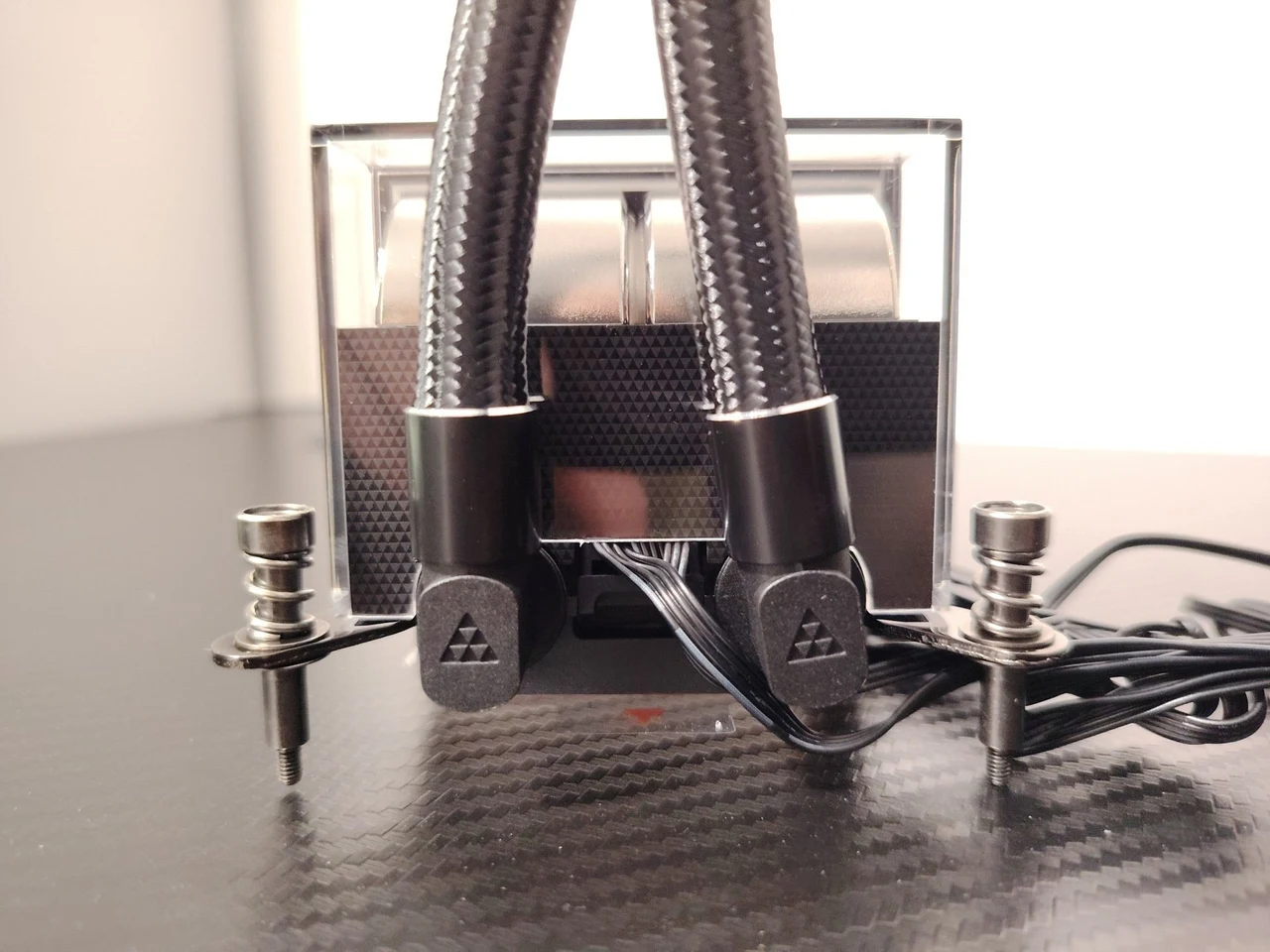
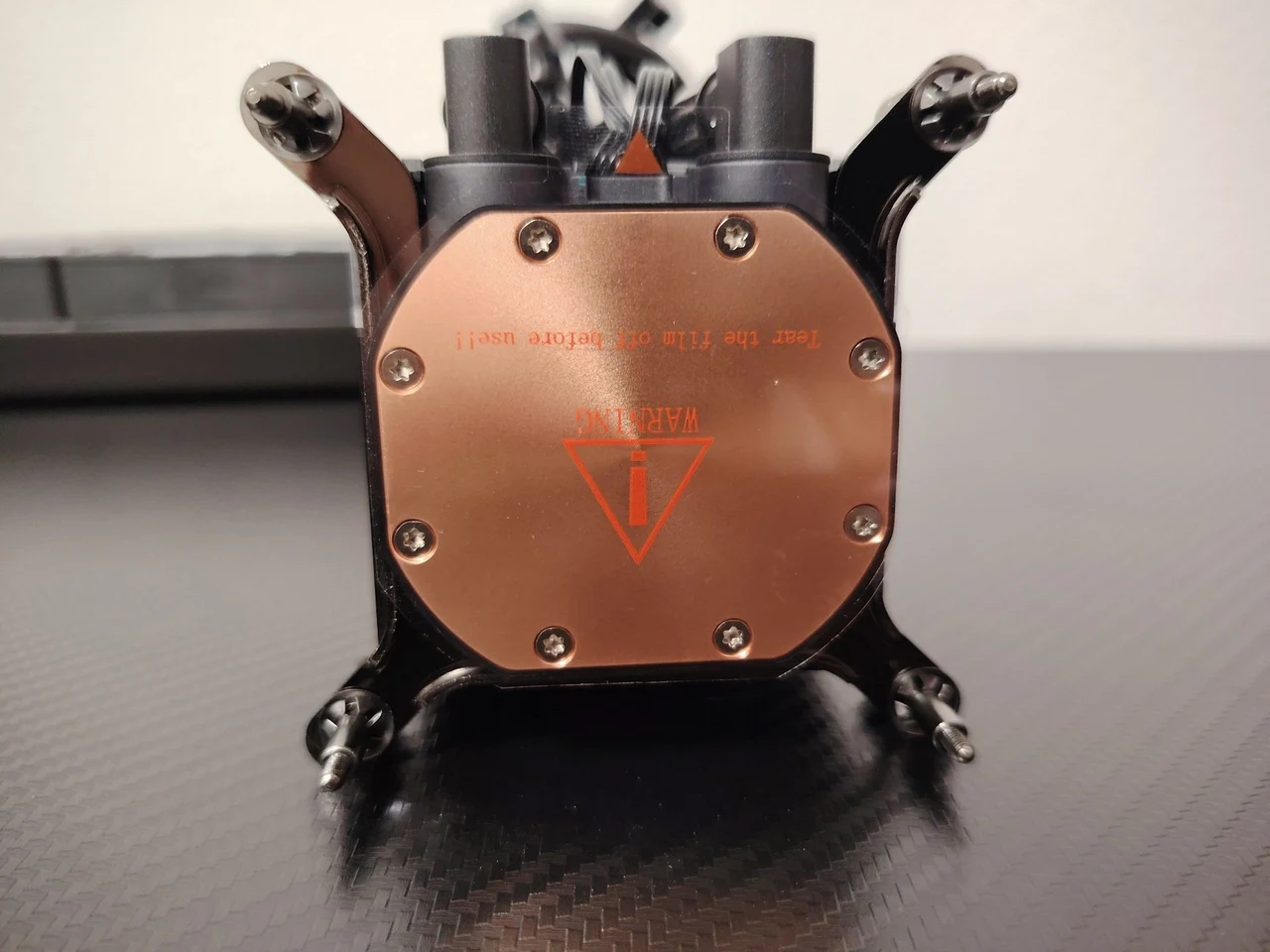
Z chłodnicą pompę łączą dwa węże w wytrzymałym oplocie o długości 40 cm. Do pompy są przymocowane kątowymi złączkami. Te obracają się, ale dość opornie, więc najlepiej z góry przemyśleć ich ułożenie. Żeby ładniej poprowadzić węże, w zestawie jest para klipsów. Podstawa bloku wodnego, która styka się bezpośrednio z procesorem, jest w całości miedziana. Wewnątrz ma strukturę mikrokanałową, a na zewnątrz jest dobrze wypolerowana. Przed montażem koniecznie trzeba zdjąć z niej naklejkę ochronną.
Montaż
Montaż PCCooler DS360 ARGB Display jest dokładnie opisany w instrukcji i nie sprawia większych trudności. Najpierw trzeba przykręcić chłodnicę 12 śrubami – w mojej obudowie jedynym możliwym miejscem okazał się górny panel, ale dzięki długości węży blok wodny dało się położyć na biurku, zamiast trzymać go w powietrzu do czasu założenia na procesor.
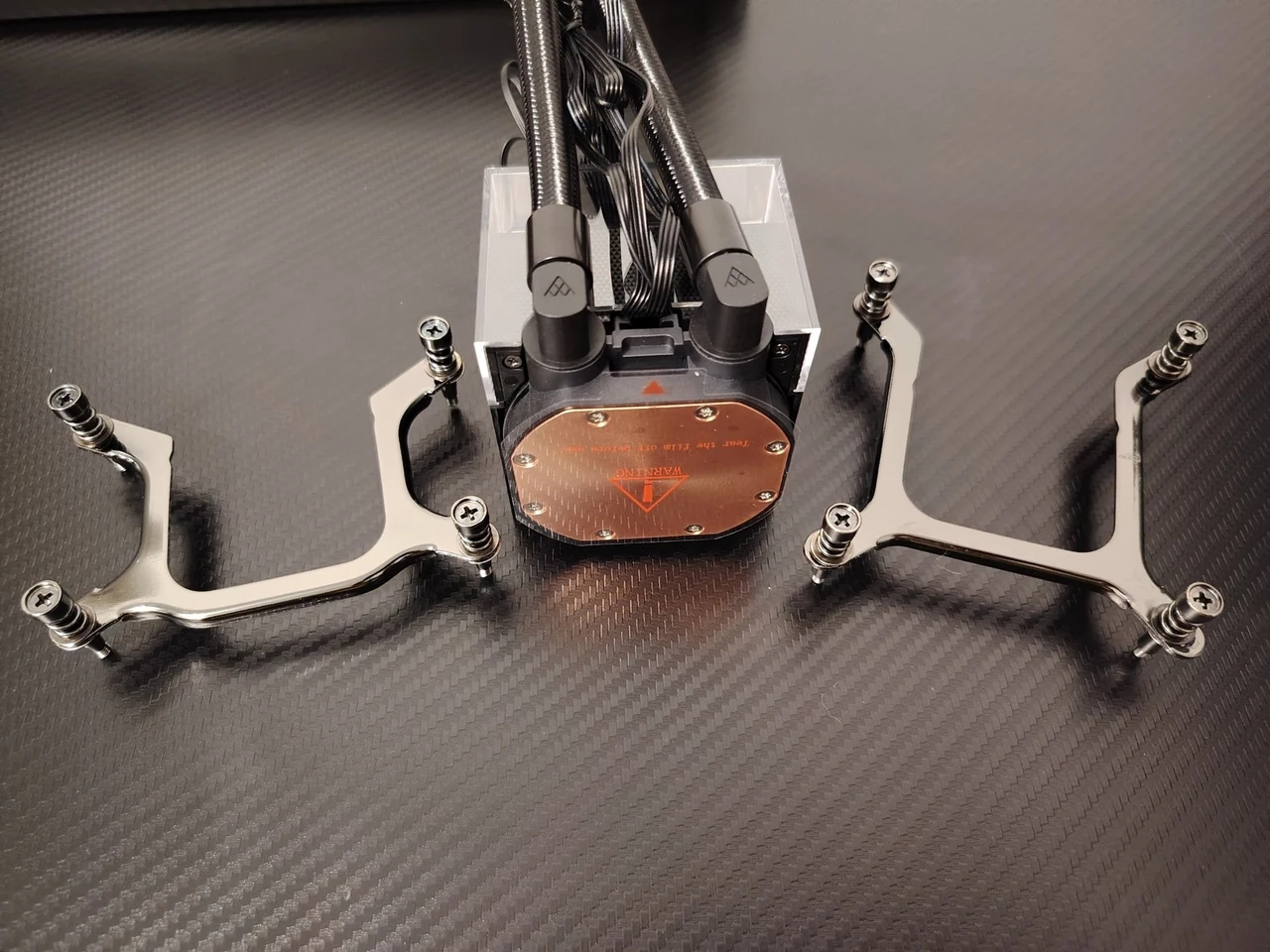
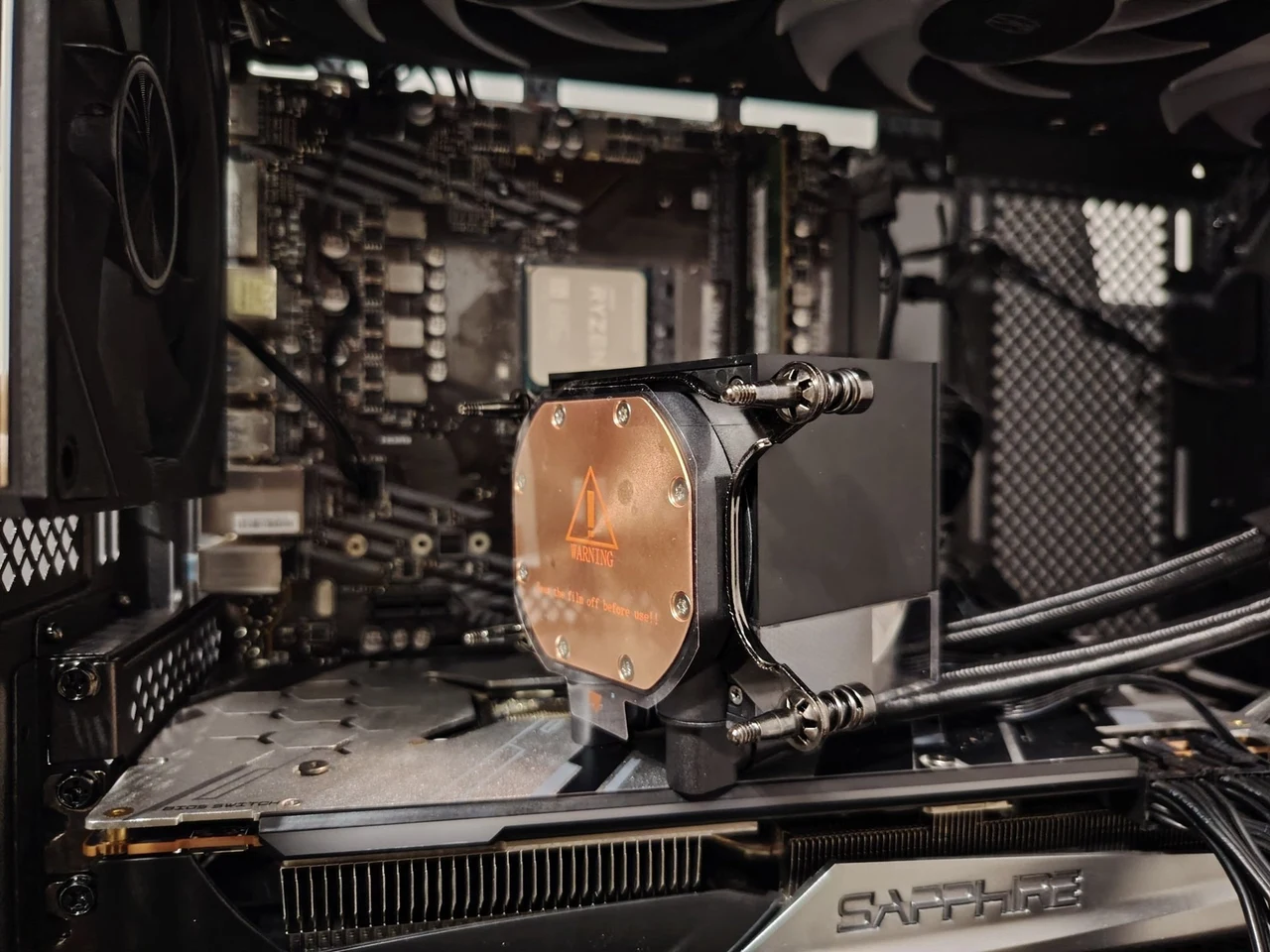
Uchwyt do Intela jest założony na blok wodny od razu, a przy montażu na procesorach tej marki potrzebna będzie dołączona płytka mocująca, którą zakłada się od spodu płyty głównej. Ja mam jednak procesor AMD – uchwyt trzeba było więc wymienić, a płytka mocująca została standardowa, z zestawu samej płyty głównej. Wszystkie pozostałe wcześniej zamontowane elementy mocowania należy zdjąć.
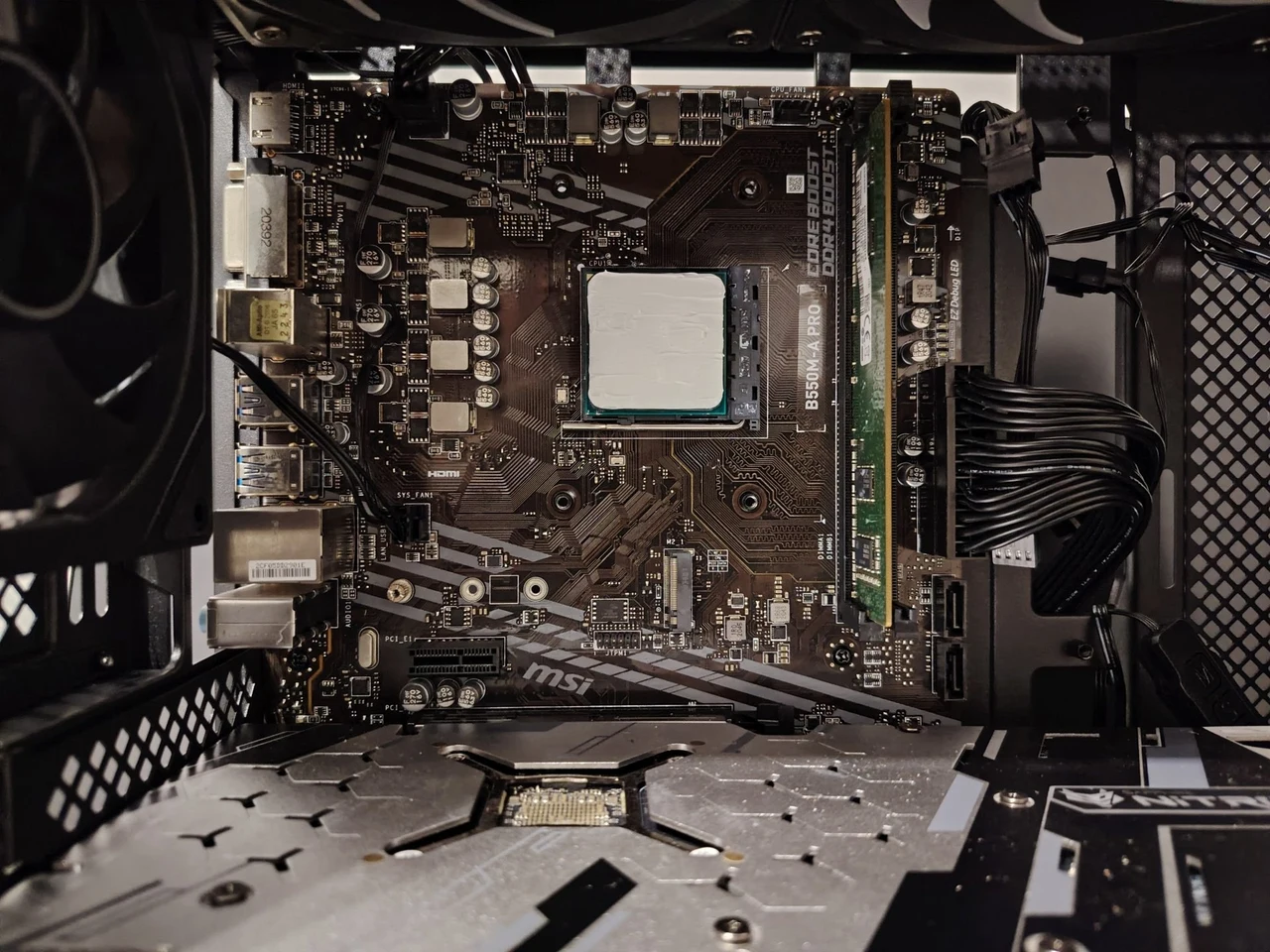
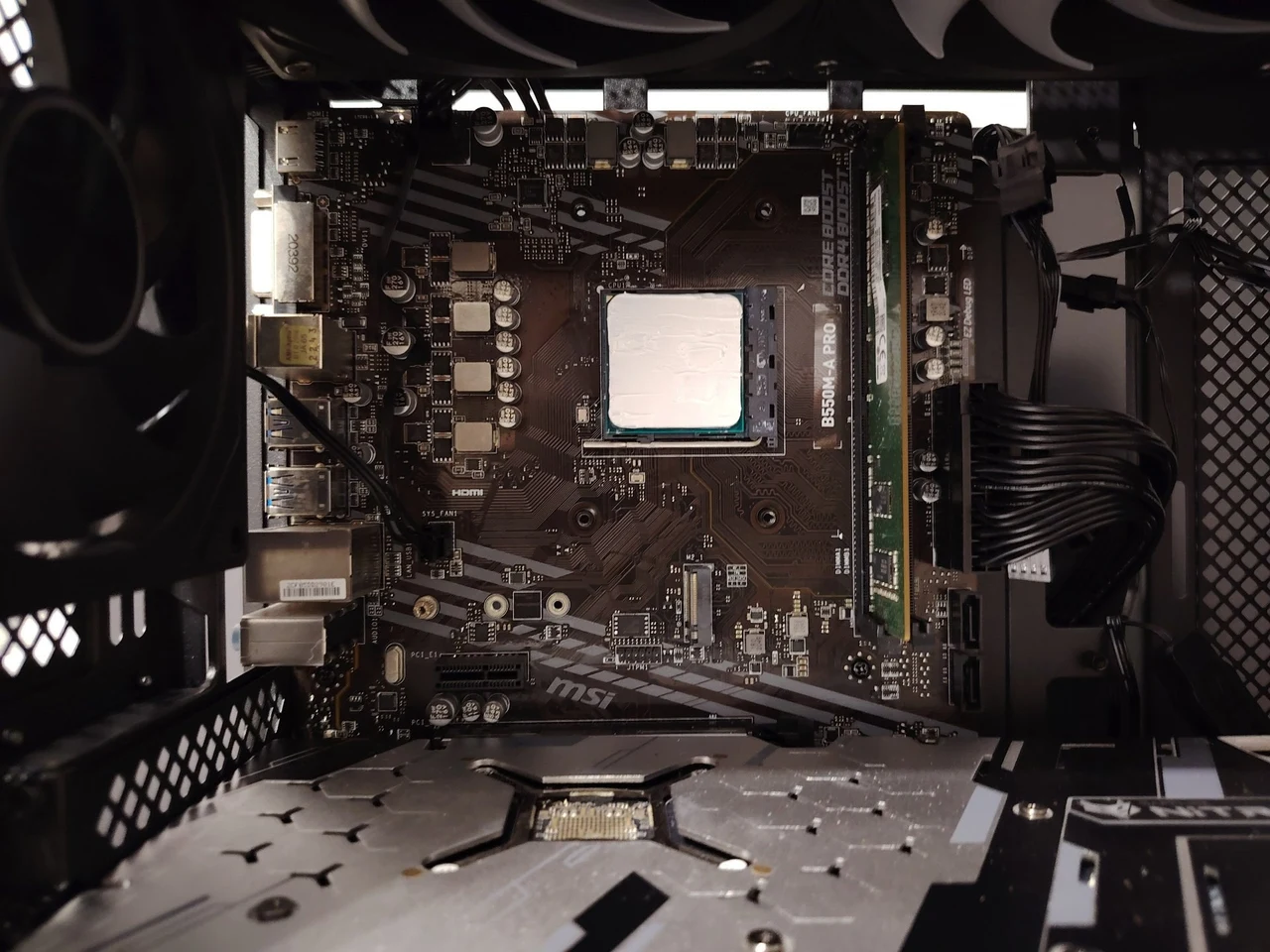
Przed założeniem bloku wodnego trzeba przygotować procesor, nakładając na niego równą, cienką warstwę pasty termoprzewodzącej. Szpatułki do rozprowadzania niestety w zestawie nie ma, ale można użyć plastikowej karty. Następnie dociskasz blok do procesora i mocujesz go, ściągając śruby na uchwycie z płytką mocującą, dokręcając je na krzyż.
Montaż tego chłodzenia w pojedynkę jest dość trudny – śruby chodzą opornie, a do tego są sprężynowane, więc nawet wstępnie nie da się ich zakręcić bez śrubokręta, a płytka mocująca może wypaść, jeśli jej nie przytrzymasz. W miarę możliwości lepiej więc poprosić kogoś o pomoc.
Ostatni krok to podłączenie wszystkich kabli. Zasilanie idzie przez standardowe 4-pinowe złącza PWM. Instrukcja proponuje podłączyć pompę do dedykowanego złącza, a wentylatory chłodnicy do CPU_FAN. Taka konfiguracja nie występuje jednak na wszystkich płytach głównych, więc czasem trzeba pomyśleć o alternatywach.
Ja na przykład podłączyłem do CPU_FAN pompę, a wentylatory chłodnicy spiąłem z obudowowymi. Trzeba tu pamiętać, że nie wszystkie wentylatory obudowy obsługują 4-pinowe złącza, a poza tym wentylatory chłodnicy mają tylko jedno złącze, więc nie da się z niego zrobić łańcucha – można je podłączyć wyłącznie jako ostatnie urządzenie.
Podświetlenie podłącza się standardowym 3-pinowym złączem ARGB do płyty głównej lub kontrolera. Może iść bezpośrednio albo w łańcuchu z innymi urządzeniami. Białe wirniki wentylatorów prześwitują w całości, z pozostałych elementów świeci tylko wspomniana wyżej ramka na pompie.
Poza zasilaniem i podświetleniem jest tu jeszcze jeden kabel – podłącza się go do jednego z wyprowadzeń portów USB na płycie głównej. Być może trzeba będzie poświęcić na to jeden z portów na przednim panelu obudowy, ale inaczej funkcjonalność urządzenia będzie niepełna – ten kabel służy do pobierania danych o parametrach systemu wyświetlanych na ekranie.
Wyświetlacz i aplikacja
Wyświetlacz to jedna z głównych atrakcji PCCooler DS360. To całkiem dobry ekran IPS o przekątnej 2,4 cala, rozdzielczości 240×320 pikseli i odświeżaniu 60 Hz. Domyślnie pokazuje po prostu ładną grafikę, która pełni wyłącznie funkcję ozdobną. Żeby w pełni wykorzystać jego potencjał, można pobrać z oficjalnej strony PCCooler firmową aplikację CPS-Display.
Działa ona niezależnie od tego, czy chłodzenie jest podłączone – po prostu jako aplikacja do monitorowania parametrów systemu. Interfejs jest nieco toporny, a tłumaczenia interfejsu wyraźnie kuleją, więc zostałem przy wersji angielskiej (ta kuleje nieco mniej), ale potrzebne informacje znajduje się bez trudu. Są podzielone na dwie zakładki wybierane w bocznym menu.
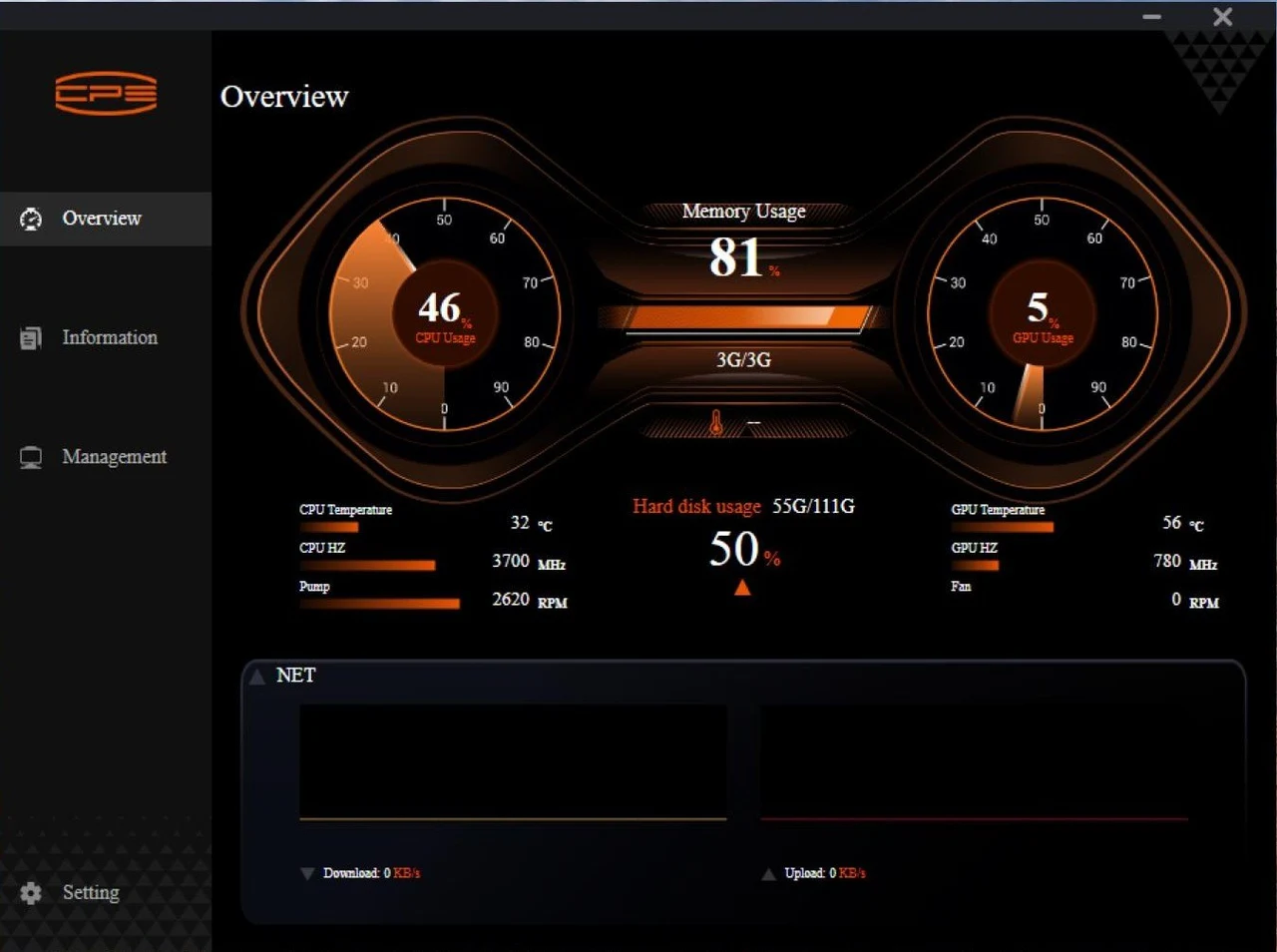
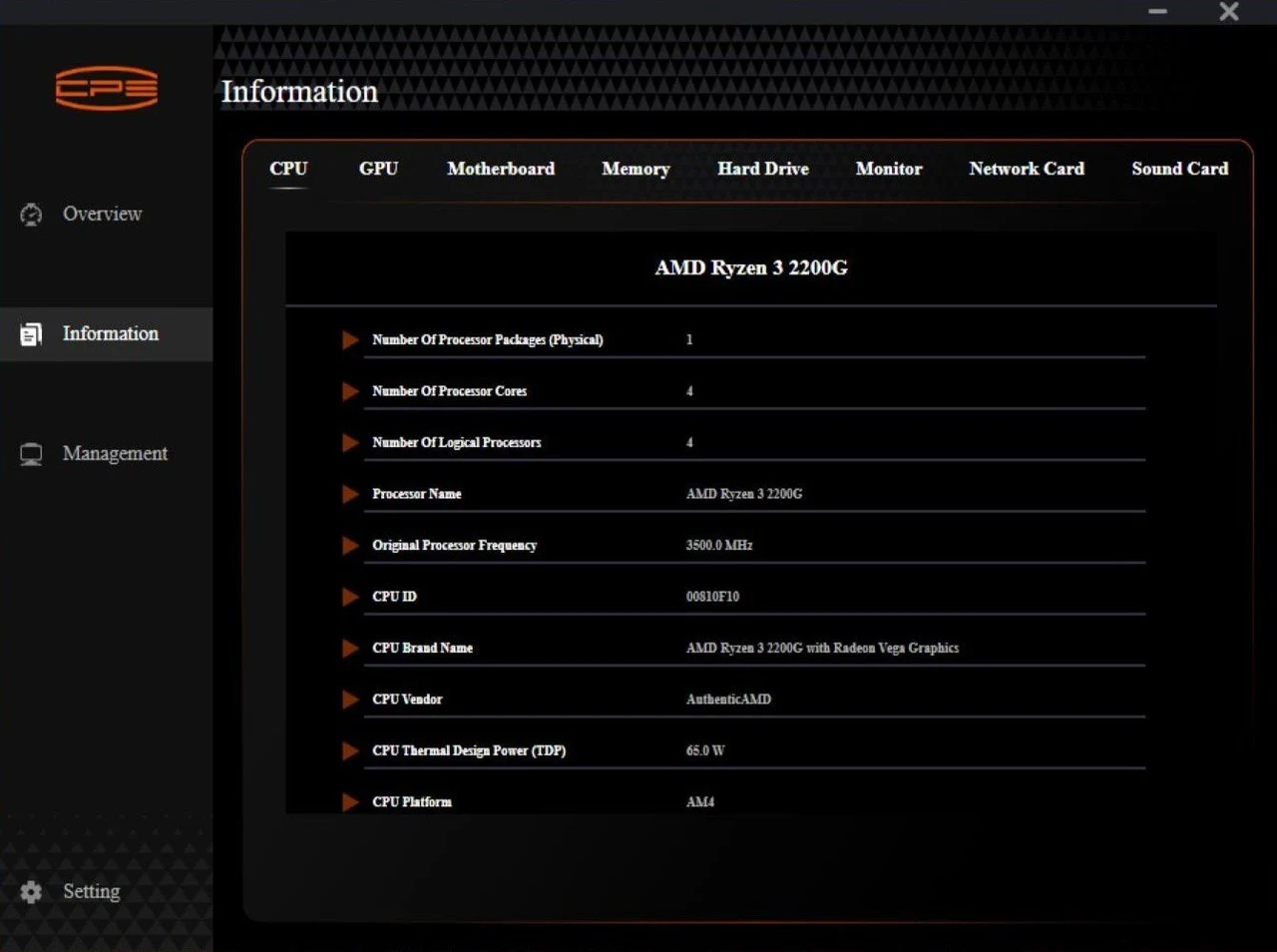
Pierwsza z nich, Overview, to monitor systemowy, który w czasie rzeczywistym pokazuje obciążenie procesora, pamięci i karty graficznej, a także ich temperatury, taktowania oraz prędkość pompy. Druga, Information, zawiera dane o zainstalowanych w komputerze podzespołach.
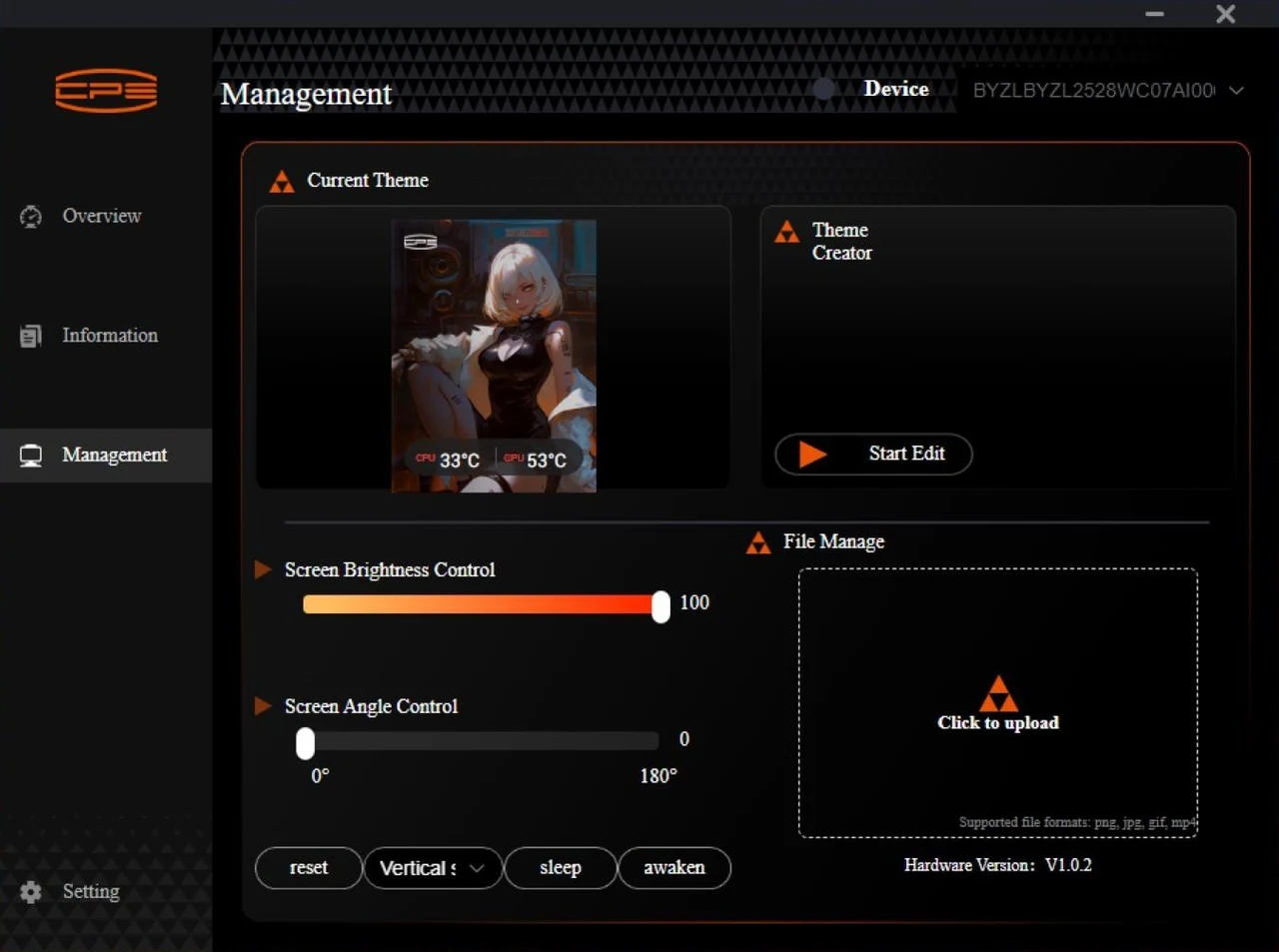
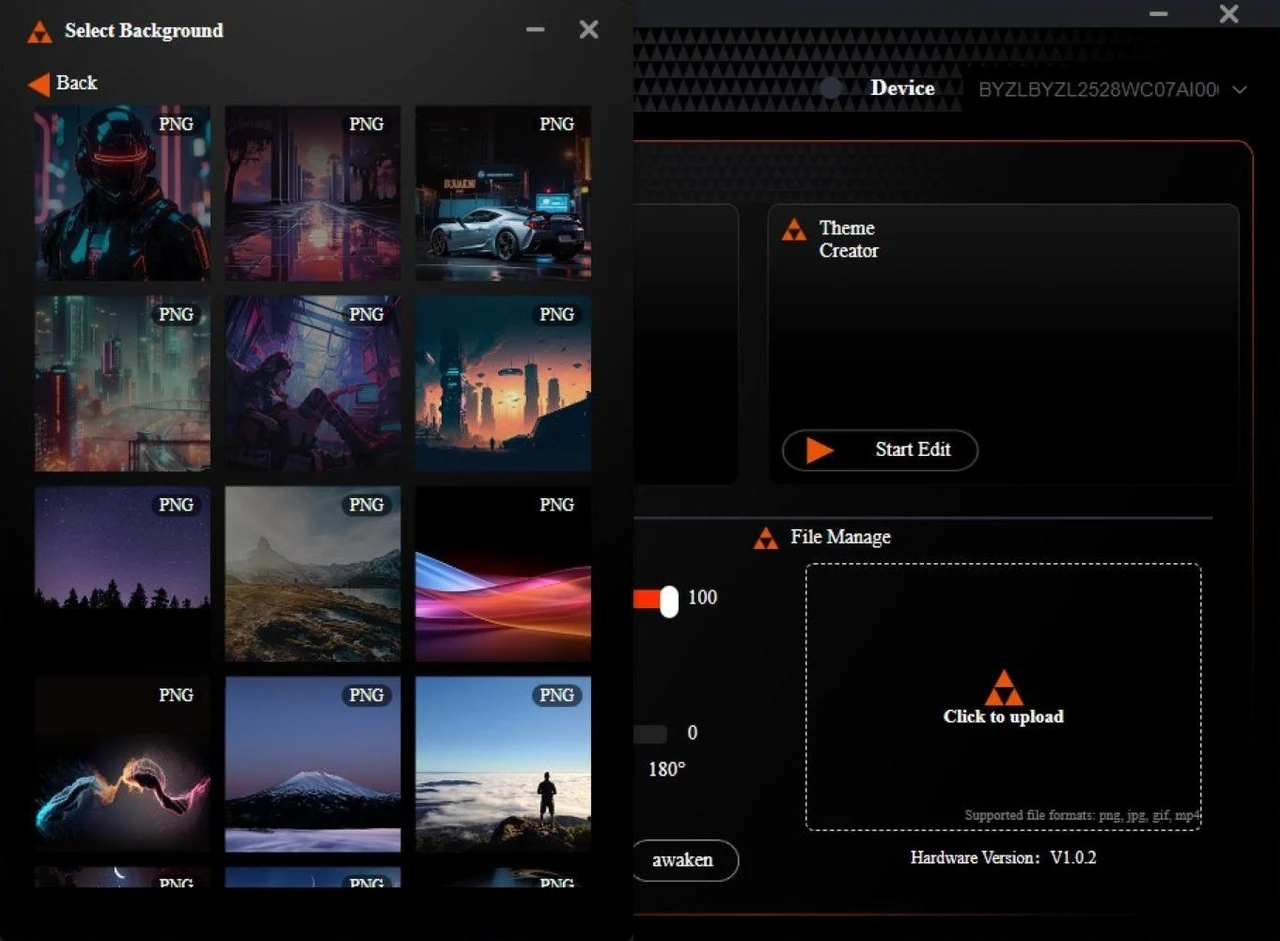
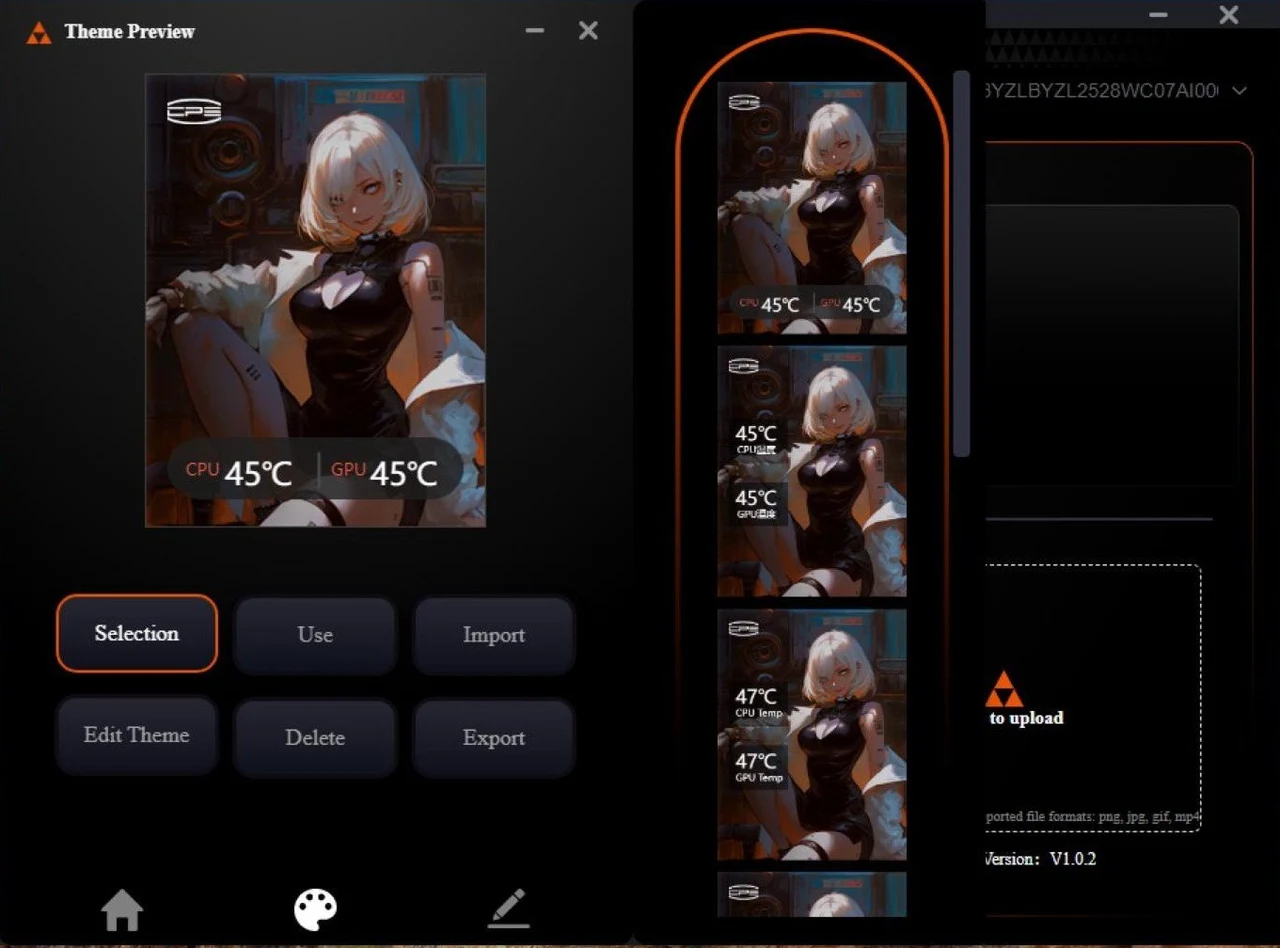
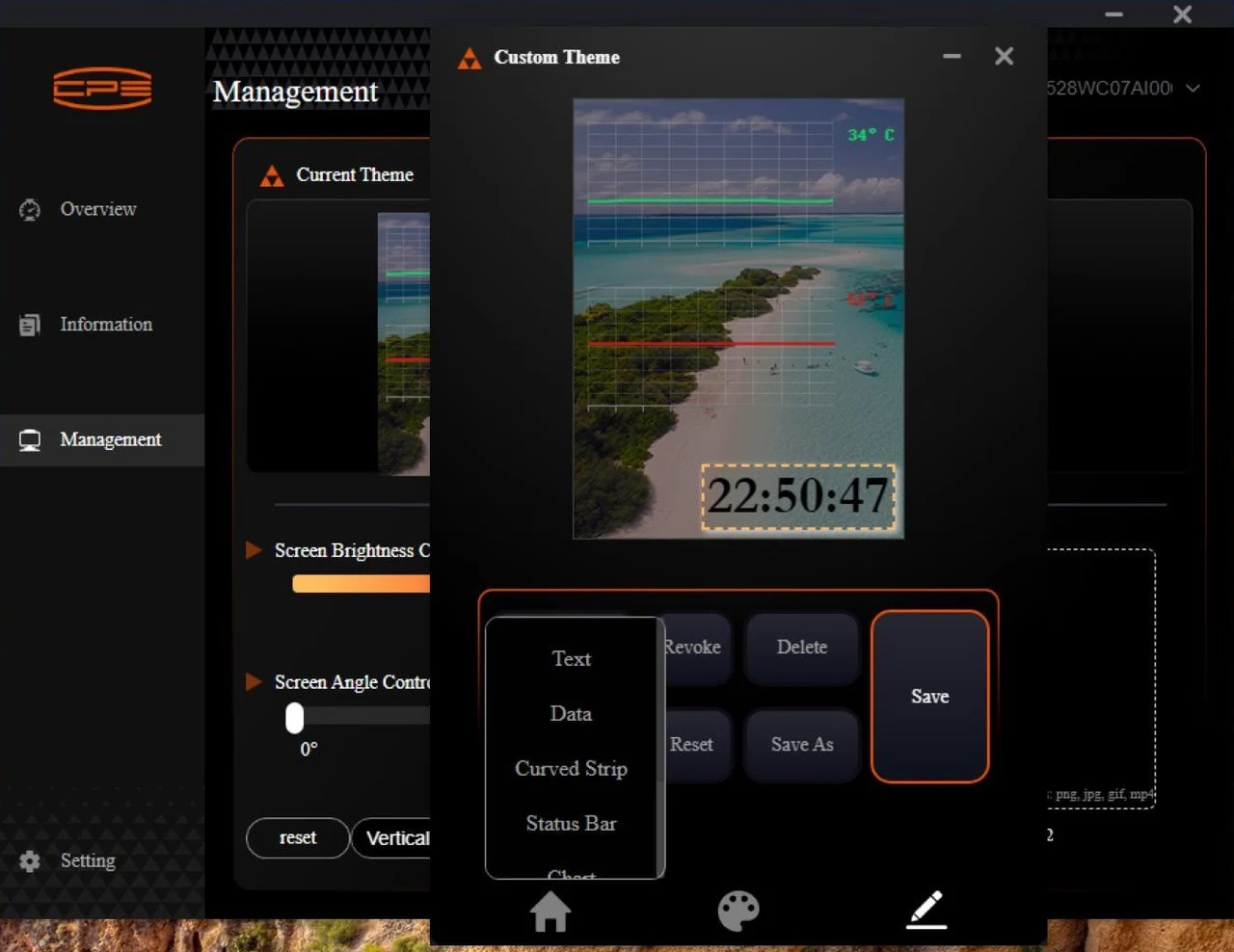
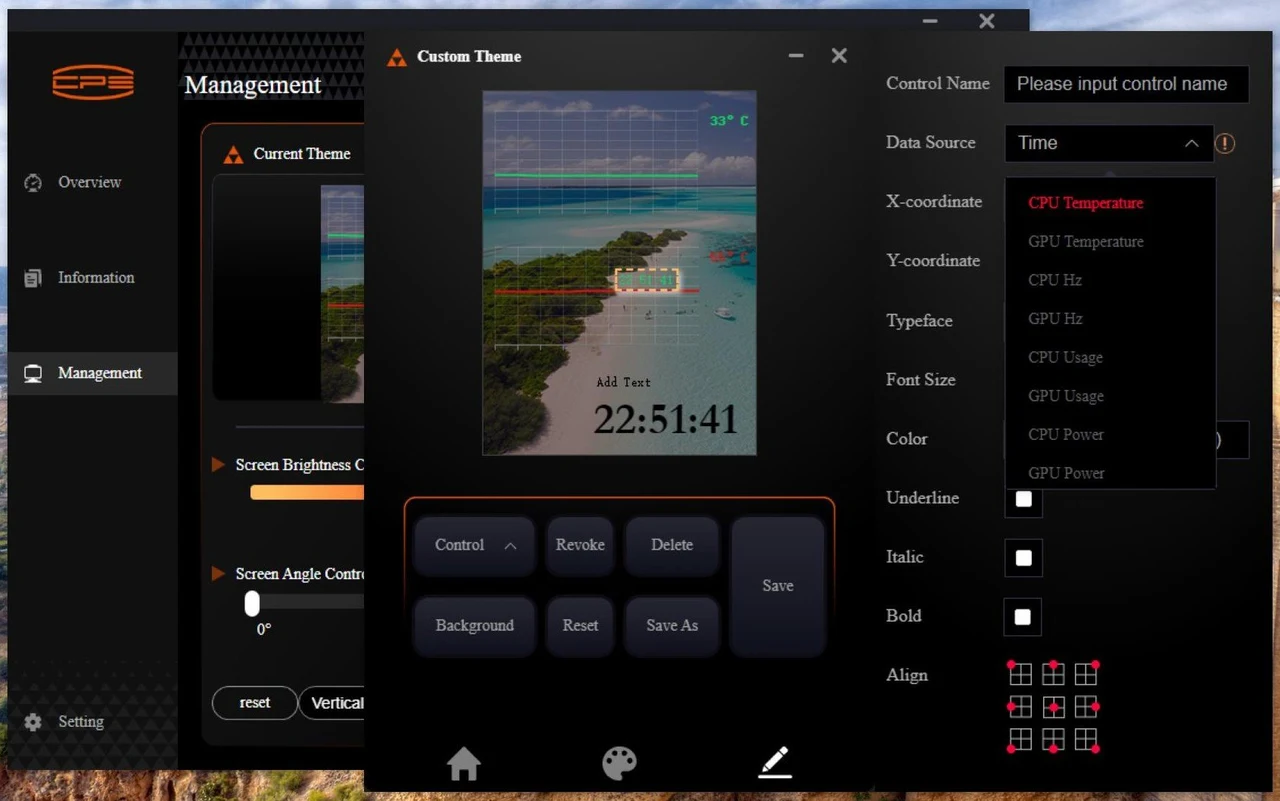
Nas jednak najbardziej interesuje trzecia zakładka – nazywa się Management i pojawia się dopiero wtedy, gdy aplikacja wykryje chłodzenie podłączone do wyprowadzenia USB na płycie głównej. Zwykle dzieje się to dość szybko, ale czasem trzeba zrestartować komputer i/lub samą aplikację.
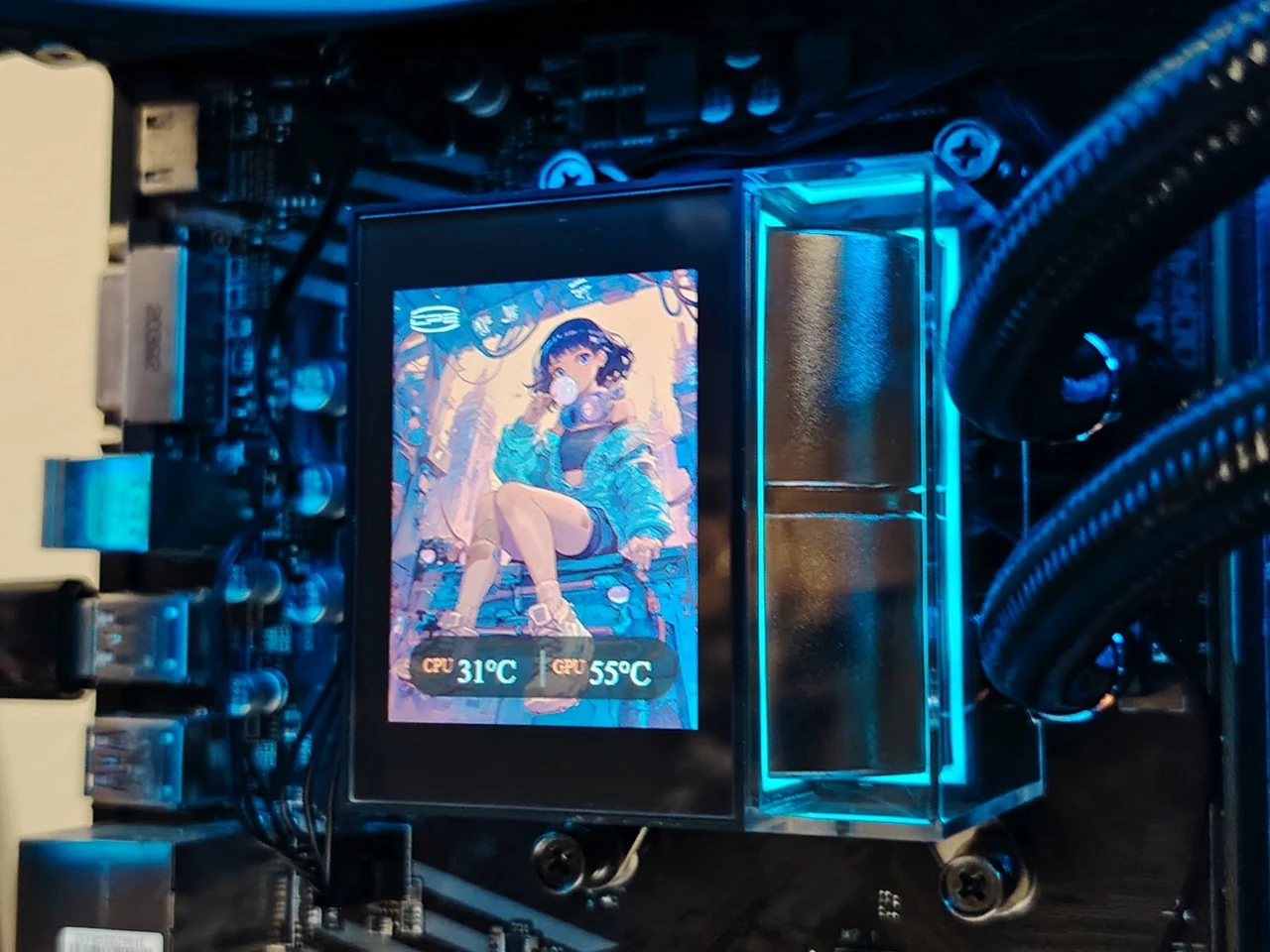
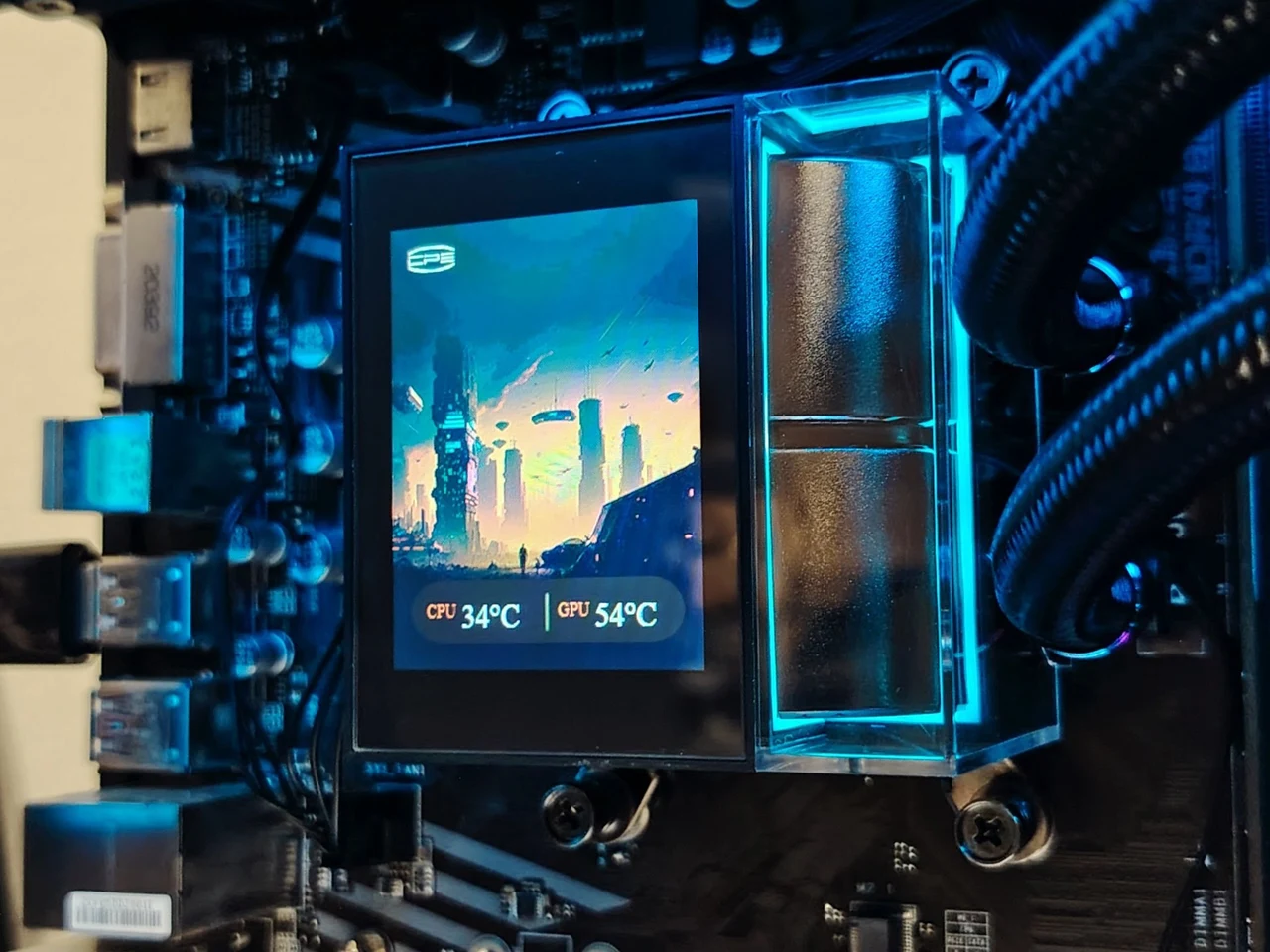
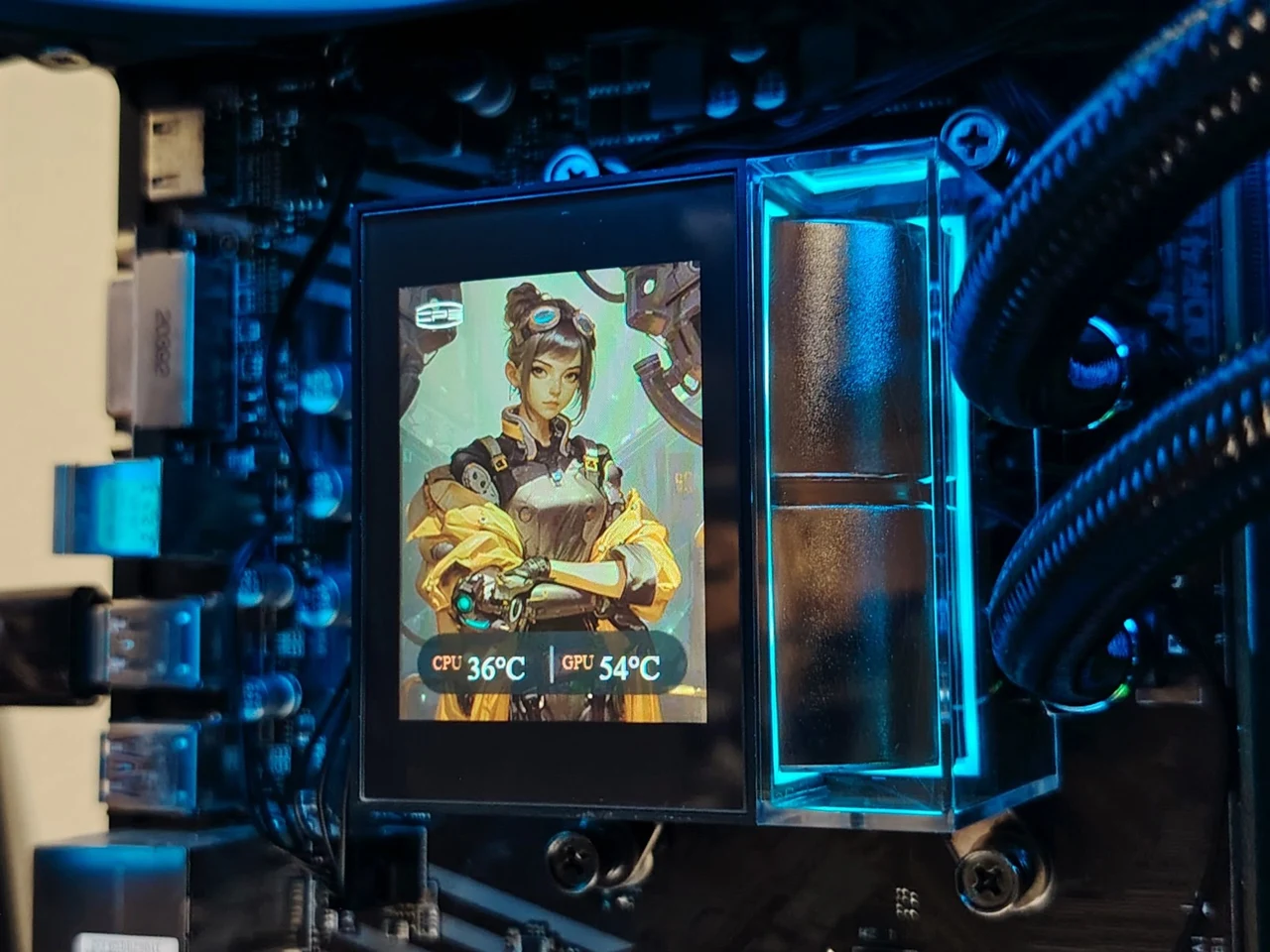
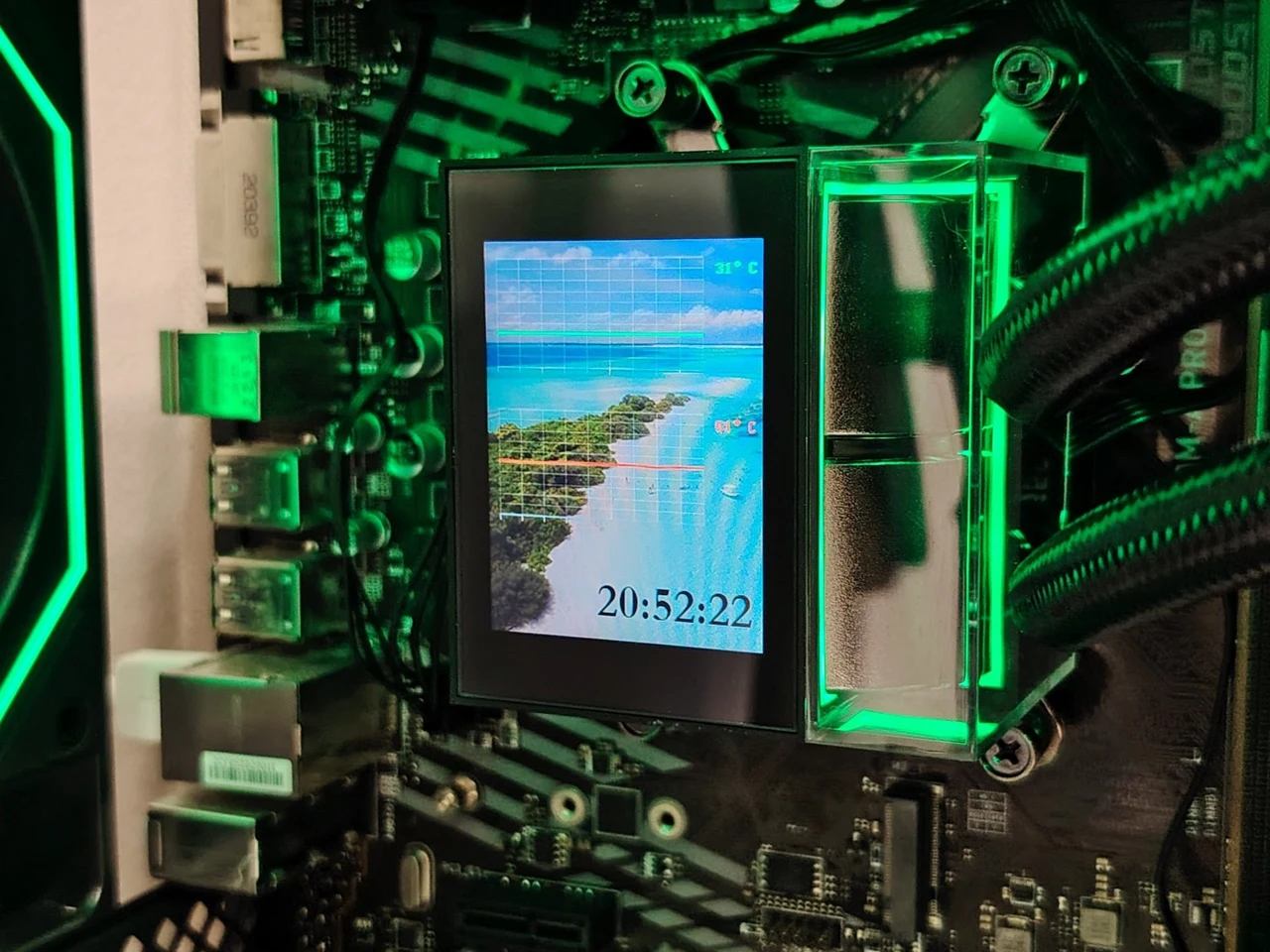
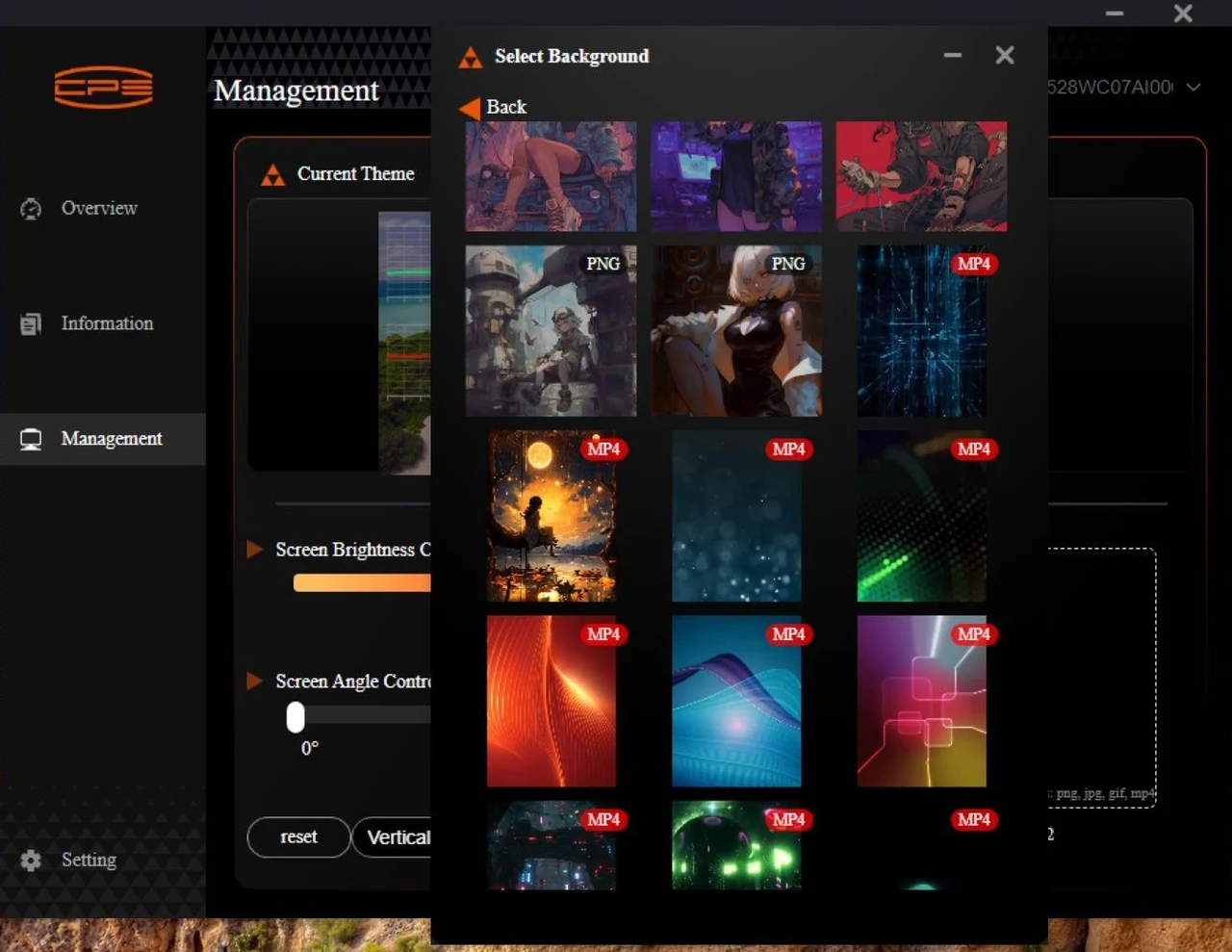
To właśnie w tej zakładce konfiguruje się wszystko, co trafia na wyświetlacz pompy – i jest tu gdzie się rozwinąć. Do dyspozycji masz ogromną liczbę opcji, od wyboru tła (statycznego lub animowanego) po wyświetlanie wszystkich dostępnych w monitorze parametrów systemu. Dla tych ostatnich można ustawić najróżniejsze formy prezentacji – liczby, paski, zegary, wykresy – i dowolnie wybierać ich położenie na ekranie, czcionki i kolory.
Dodam też, że jako tło można wgrać własny plik graficzny, a orientację wyświetlacza da się w razie potrzeby zmienić, aby zachować czytelność przy różnych sposobach montażu pompy, zależnie od konkretnej obudowy i płyty głównej.
Wydajność chłodzenia
Przejdźmy do głównego zadania – chłodzenia. Wydajność sprawdzałem na niezbyt „gorącym” procesorze AMD Ryzen 3 2200G z TDP zaledwie 65 W, ale w ujęciu dynamicznym dane wyszły całkiem miarodajne. Maksymalne TDP „na papierze” wynosi 310 W, co spokojnie pozwala sparować to chłodzenie z dowolnym współczesnym procesorem.
Jako benchmark posłużył stres test z aplikacji AIDA64 w temperaturze pokojowej. Po „zimnym” starcie temperatura procesora w spoczynku wynosiła około 27-28 stopni. Pompa pracowała z prędkością około 2600 obr./min – dokładnie zgodnie ze specyfikacją. Prędkość wentylatorów chłodnicy, spiętych w łańcuch z obudowowymi, wynosiła około 1000 obr./min.
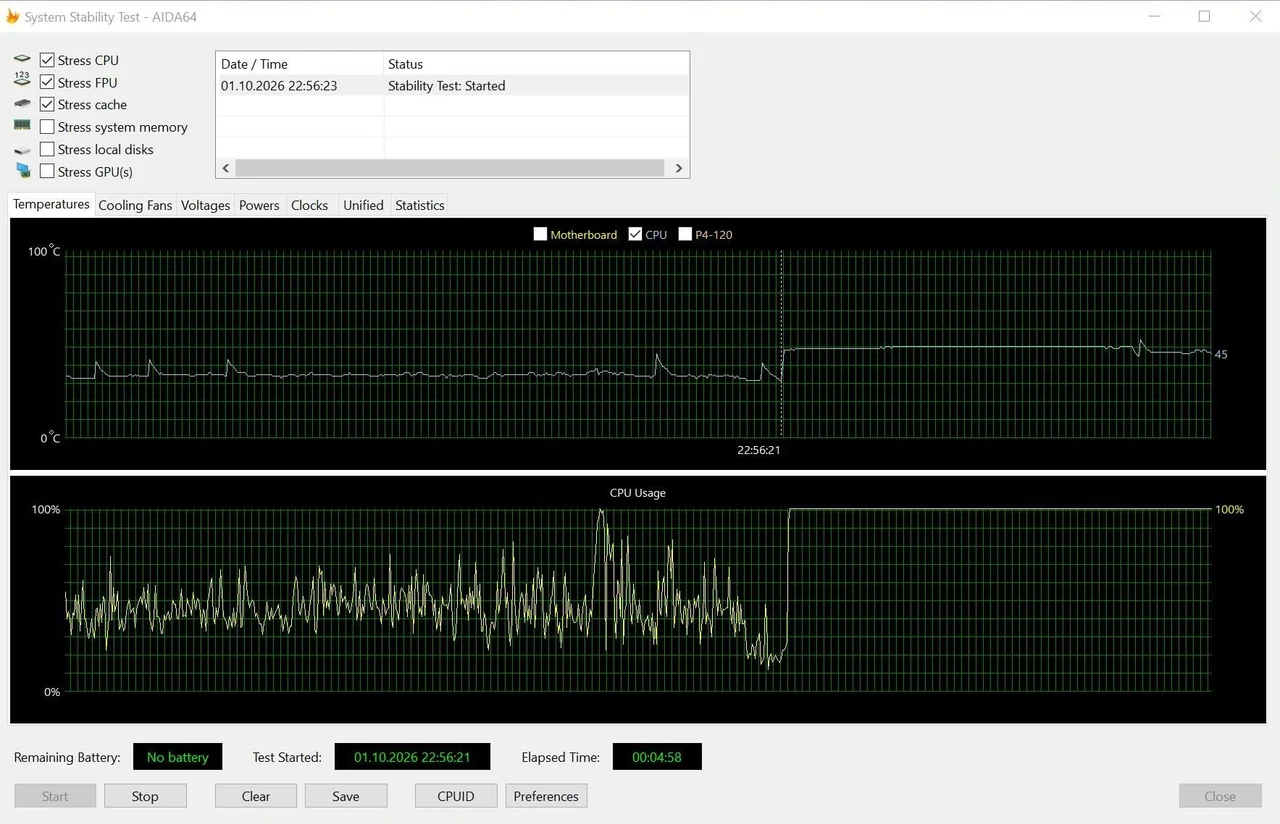
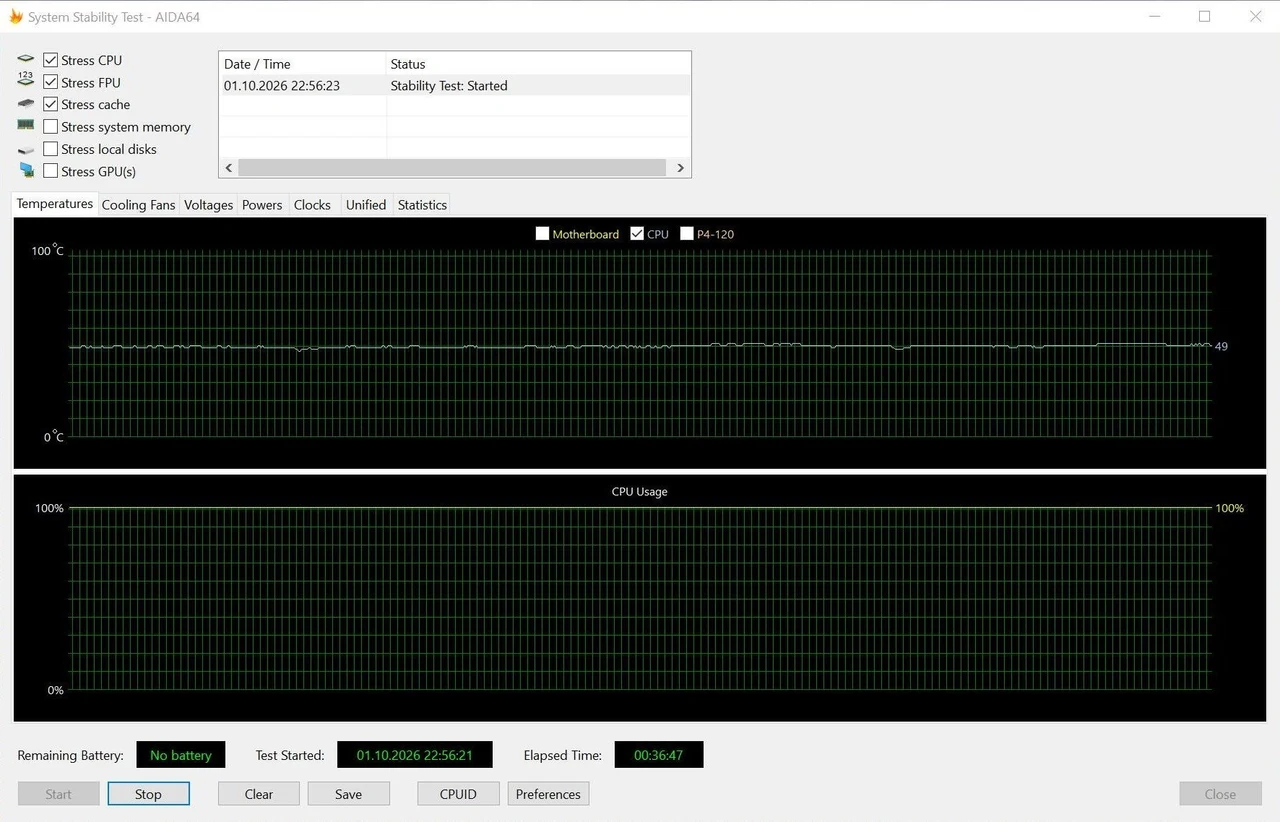
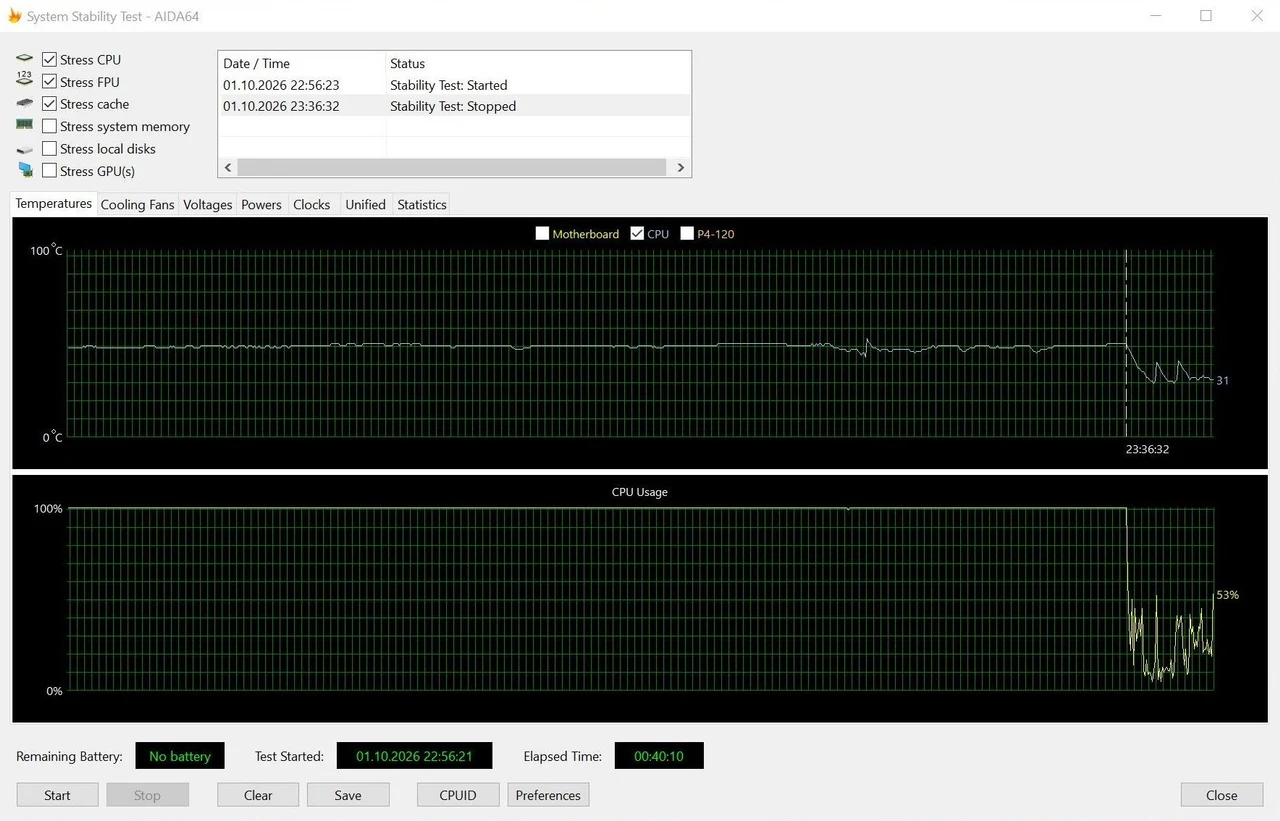
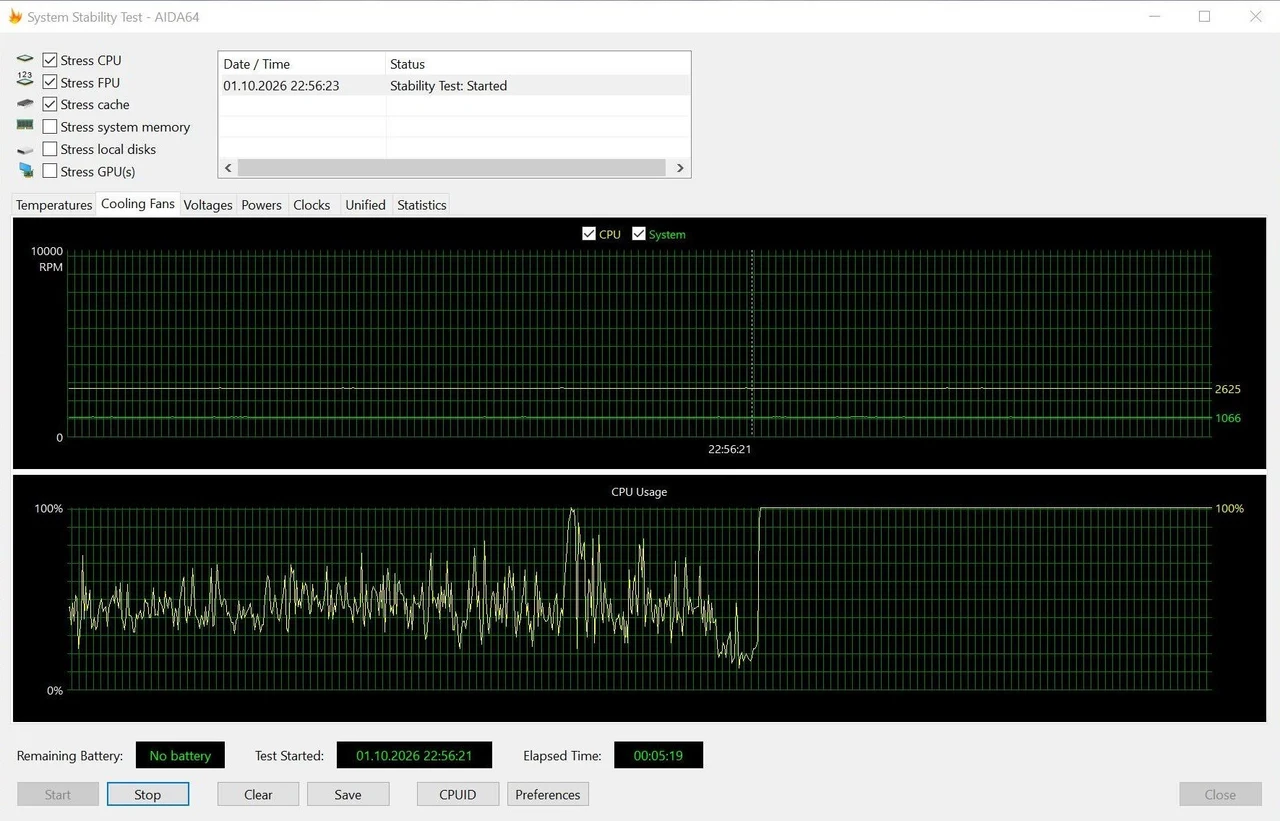
Te wartości nie zmieniały się wraz z obciążeniem – na pierwszy rzut oka trudno ocenić, czy to kwestia samego chłodzenia, czy płyty głównej, ale biorąc pod uwagę w pełni akceptowalne wyniki, bez niewyjaśnionych skoków i długotrwałego przegrzewania, zmierzyłem temperatury „jak jest”.
Po uruchomieniu stres testu i pełnym obciążeniu procesor szybko rozgrzewał się do 48–50 stopni i nie szedł wyżej nawet przy utrzymaniu obciążenia przez pół godziny. Po spadku obciążenia dość szybko studził się do około 30–31 stopni – temperatury całkiem bliskiej „zimnemu” startowi.
Wzrosty obciążenia powodowały niewielkie skoki temperatury, ale nie zbliżały się one do wartości krytycznych. Chłodzenie hałasowało dość umiarkowanie. Pompa nie trzeszczała ani nie bulgotała nawet przy dość wysokich obrotach. To zasługa specjalnej konstrukcji z ceramiczną tuleją i osią. Wentylatory chłodnicy również nie generowały uciążliwego hałasu – ani własnym przepływem powietrza, ani pracą łożysk.
Werdykt
Przetestowane przez nas chłodzenie wodne PCCooler DS360 ARGB Display nie tylko wypadło godnie pod względem wydajności i bardzo umiarkowanego poziomu hałasu, ale też ucieszyło świetną jakością wykonania i materiałów, stylowym wyglądem oraz wyświetlaczem, który łączy estetykę z ogromnymi możliwościami personalizacji i monitoringu parametrów systemu konfigurowanych w aplikacji.
Poważnych wad ten system nie ma, jeśli nie liczyć niezbyt udanego interfejsu wspomnianej aplikacji i drobnych trudności przy montażu. Ceny trudno nazwać najniższą – ale biorąc pod uwagę ogromne możliwości wyświetlacza, stosunek ceny do możliwości jest moim zdaniem całkiem korzystny, zwłaszcza na tle wielu konkurentów. Ostateczny wybór należy jednak wyłącznie do ciebie.
Komentarze