

Mody w My Winter Car: jak zainstalować MSCLoader
My Winter Car to nie tylko kontynuacja kultowego symulatora naprawy i serwisowania samochodu, ale też surowsza i bardziej wymagająca wersja z zimowymi warunkami, trudniejszą fizyką i nowymi wyzwaniami dla graczy.
My Winter Car to nie tylko kontynuacja kultowego symulatora naprawy i serwisowania samochodu, ale też surowsza i bardziej wymagająca wersja z zimowymi warunkami, trudniejszą fizyką i nowymi wyzwaniami dla graczy.
W tym poradniku krok po kroku omawiamy podłączenie loadera modyfikacji, który powstał z myślą o My Summer Car, ale po odpowiedniej konfiguracji z powodzeniem działa też w My Winter Car.
Cechy MSCLoader
Loader modyfikacji MSCLoader w wersji 1.3.6 służy do podłączania do gry dodatków tworzonych przez użytkowników. Pozwala instalować nowe części, zmieniać zachowanie pojazdów, dodawać ulepszenia interfejsu i rozszerzać możliwości symulatora.
Domyślnie ten loader rozpoznaje tylko My Summer Car, dlatego do poprawnej pracy z My Winter Car potrzebne jest małe przygotowanie.
Przygotowanie do instalacji
Przed rozpoczęciem najlepiej całkowicie zamknąć grę i klienta gier.
Zmiana nazwy pliku wykonywalnego
Loader rozpoznaje grę po nazwie głównego pliku uruchomieniowego, dlatego trzeba tymczasowo zmienić jego nazwę.
Kolejność działań:
- Otwórz folder z zainstalowaną grą My Winter Car.
Zwykle ścieżka wygląda tak:D:\Programs\Steam\steamapps\common\My Winter Car\ - W tym folderze znajduje się plik uruchomieniowy o nazwie:
mywintercar.exe - Ten plik trzeba tymczasowo przemianować na:
mysummercar.exe
Pamiętaj, że po instalacji loadera plikowi koniecznie trzeba przywrócić pierwotną nazwę, inaczej gra nie uruchomi się przez klienta gier.
Instalacja loadera modyfikacji MSCLoader
Po zmianie nazwy uruchamiasz instalator loadera w standardowy sposób.
Podczas instalacji zwróć uwagę na opcję wyboru folderu na modyfikacje.
Zalecane ustawienie:
- Jako folder na modyfikacje wskaż katalog samej gry, czyli wybierz opcję „folder gry”, a nie standardową ścieżkę dla My Summer Car.
Dzięki temu loader będzie poprawnie odnajdywał zasoby My Winter Car.
Po zakończeniu instalacji przywróć plikowi uruchomieniowemu pierwotną nazwę:
- mysummercar.exe zmieniasz z powrotem na
mywintercar.exe
Błąd przy pierwszym uruchomieniu
Po wykonaniu wszystkich kroków przy pierwszym uruchomieniu gry pojawia się komunikat o błędzie związany z brakiem danych klienta lub nieprawidłowym rozpoznaniem zasobów.
Dzieje się tak, ponieważ loader wciąż szuka elementów należących do letniej wersji gry.
Aby to naprawić, trzeba wprowadzić zmiany w jednym z plików systemowych gry.
Edycja pliku systemowego mainData
W katalogu gry znajduje się folder:
- mywintercar_Data
W nim znajduje się plik o nazwie:
- mainData
Ten plik otwierasz dowolnym edytorem tekstu.
Kolejność poprawek:
- W treści pliku znajdź wszystkie wzmianki związane z zimową wersją gry.
- Wszystkie wystąpienia słowa oznaczającego zimę zamień na odpowiednie słowo oznaczające lato.
- Po zamianie zapisz plik pod tą samą nazwą, bez zmiany rozszerzenia.
Wariant alternatywny:
- Możesz pobrać już zmodyfikowany plik i po prostu podmienić nim oryginalny mainData w folderze mywintercar_Data.
Sprawdzenie działania
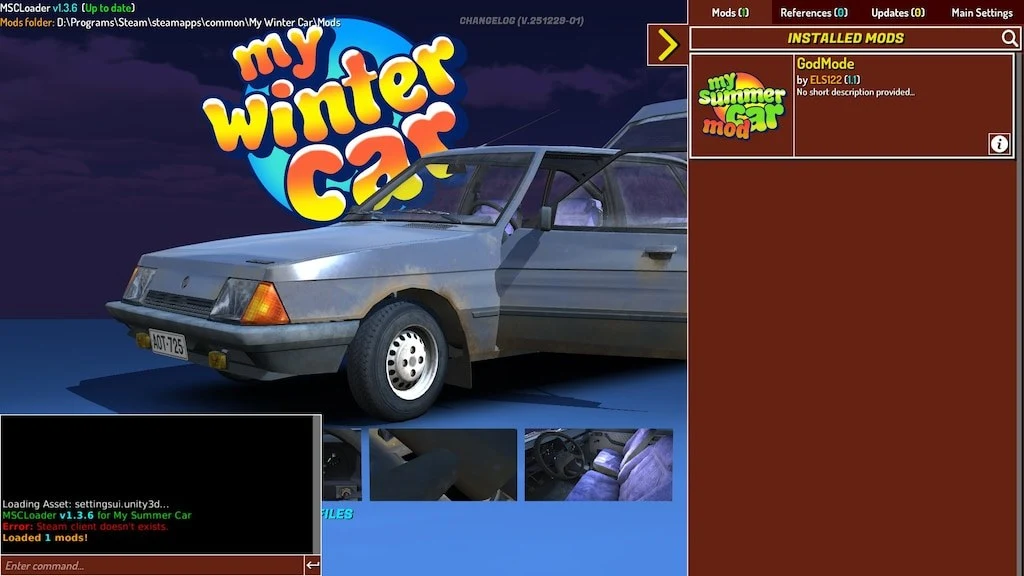
Po wprowadzeniu zmian gra uruchamia się poprawnie, a w oknie loadera wyświetla się lista zainstalowanych modyfikacji. W interfejsie pojawia się sekcja zainstalowanych dodatków, w której widać aktywny komponent modyfikujący.
W dolnej części ekranu wyświetla się komunikat, że loader został pomyślnie zainicjalizowany, a modyfikacje są gotowe do działania.
Na załączonym obrazku widać, że loader działa poprawnie: wyświetla się zainstalowany mod, nie ma błędów krytycznych, a gra dalej się uruchamia bez problemów.
W ten sposób My Winter Car z powodzeniem startuje z obsługą modyfikacji, choć loader pierwotnie tworzono dla letniej wersji symulatora.

Komentarze