

GTA 6: najlepsze ustawienia telewizora – jak włączyć HDR i Game Mode na PS5 i Xboxie
Bez zbędnych „ulepszaczy”. Podłączyłeś konsolę, a sterowanie wydaje się ciężkie albo w ciemnych scenach giną detale? HDR może poprawić oddanie jasnych refleksów, cieni i kolorów, a tryb gry zmniejszy opóźnienie wyświetlania obrazu na telewizorze – to realnie poprawi wrażenia z gry, choć nie...
Bez zbędnych „ulepszaczy”.
Podłączyłeś konsolę, a sterowanie wydaje się ciężkie albo w ciemnych scenach giną detale? HDR może poprawić oddanie jasnych refleksów, cieni i kolorów, a tryb gry zmniejszy opóźnienie wyświetlania obrazu na telewizorze – to realnie poprawi wrażenia z gry, choć nie podniesie FPS. Zobaczmy, jak ustawić HDR pod GTA 6 i przygotować telewizor na najbardziej wyczekiwaną grę dekady.
Jakie ustawienia telewizora są potrzebne do GTA 6
| Parametr | Co wybrać |
|---|---|
| HDR | Włączać dla zgodnych treści, a potem skalibrować konsolę. |
| Game Mode | Włączyć dla wejścia HDMI, do którego podłączona jest konsola. |
| Jasność | Dla HDR zostawić normalną jasność panelu, sprawdzić oszczędzanie energii. |
| Kontrast | Zacząć od fabrycznej wartości profilu HDR dla gier. |
| Ostrość | Wartość neutralna, bez zbędnych obwódek. |
| Temperatura barwowa | Ciepły preset na początek konfiguracji. |
| ALLM | Tryb automatyczny, jeśli jest obsługiwany. |
| VRR | Włączyć, jeśli konsola i ekran są zgodne, i sprawdzić efekt. |
To bazowe ustawienia telewizora pod GTA 6, a nie gotowa kalibracja dla dowolnego modelu. Ekrany różnią się możliwościami, więc przenoszenie czyichś wartości jasności i kontrastu nie ma sensu. Konkretne suwaki HDR w GTA 6 i to, czy gra korzysta z systemowej kalibracji, nie zostały jeszcze potwierdzone przez twórców.
Jak włączyć tryb gry w telewizorze pod GTA 6
Wybierz wejście HDMI z konsolą, otwórz ustawienia obrazu i włącz tryb gry telewizora – skraca to przetwarzanie klatki przed wyświetleniem. Opóźnienie po stronie ekranu wlicza się w input lag – czas między działaniem gracza a widocznym efektem. Przy zbyt dużym input lagu sterowanie będzie „pływać”, bo między naciśnięciem przycisku a wyświetleniem akcji pojawi się zauważalne gołym okiem opóźnienie. FPS po włączeniu trybu gry pozostanie jednak bez zmian.
Jeśli zastanawiasz się, jak zmniejszyć opóźnienie telewizora, wyłącz interpolację ruchu, redukcję szumów i dodatkowe ulepszenia AI – klatki dorysowywane przez telewizor nie przyspieszają konsoli, ale mogą spowolnić wyświetlanie obrazu, zwłaszcza w budżetowych modelach. Nawet Game Mode w telewizorze czasem zostawia osobny przełącznik wygładzania ruchu, więc sprawdź go ręcznie.
Jak ustawić HDR pod GTA 6 na PS5 i PS5 Pro
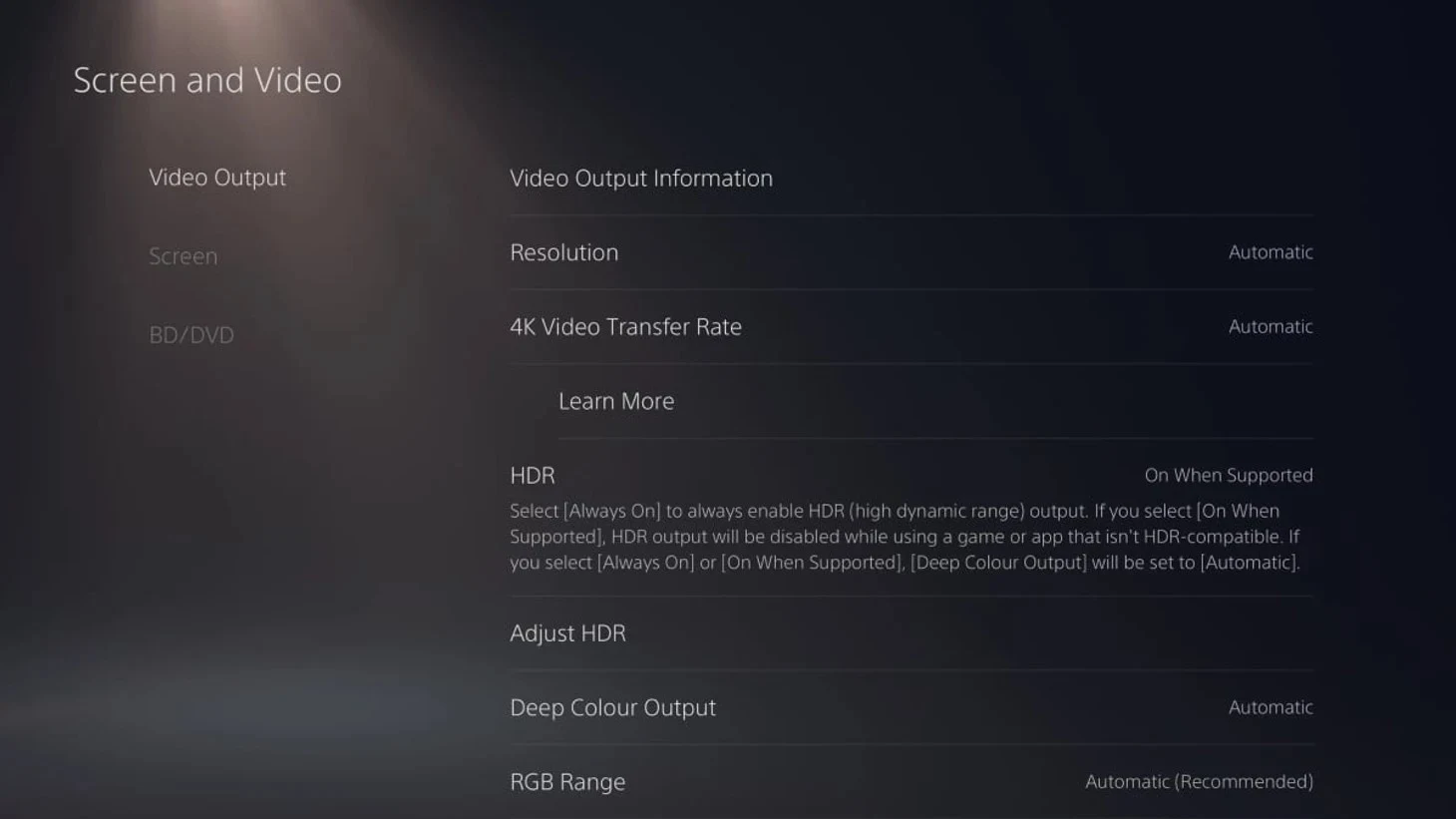
Żeby włączyć HDR na PS5, otwórz „Ustawienia”, potem „Ekran i wideo” i „Wyjście wideo”. W pozycji HDR wybierz „Włączaj, gdy jest obsługiwane”. Dzięki temu gry SDR nie będą na siłę wyświetlane w HDR.
Następnie aktywuj odpowiedni profil HDR dla gier w telewizorze oraz HGiG, jeśli zamierzasz z niego korzystać. Potem w tej samej sekcji konsoli wybierz „Regulacja HDR” i przejdź przez ekrany zgodnie z podpowiedziami, żeby dostroić obraz.
Jak ustawić HDR pod GTA 6 na Xbox Series X i Series S
Podstawową konfigurację HDR na Xbox Series X i Series S wykonuje się tak samo. Otwórz Settings, potem General i TV & display options. W „4K TV details” sprawdź obsługę HDR10 dla gier. Następnie w Video modes włącz Allow HDR10 i Allow 4K.
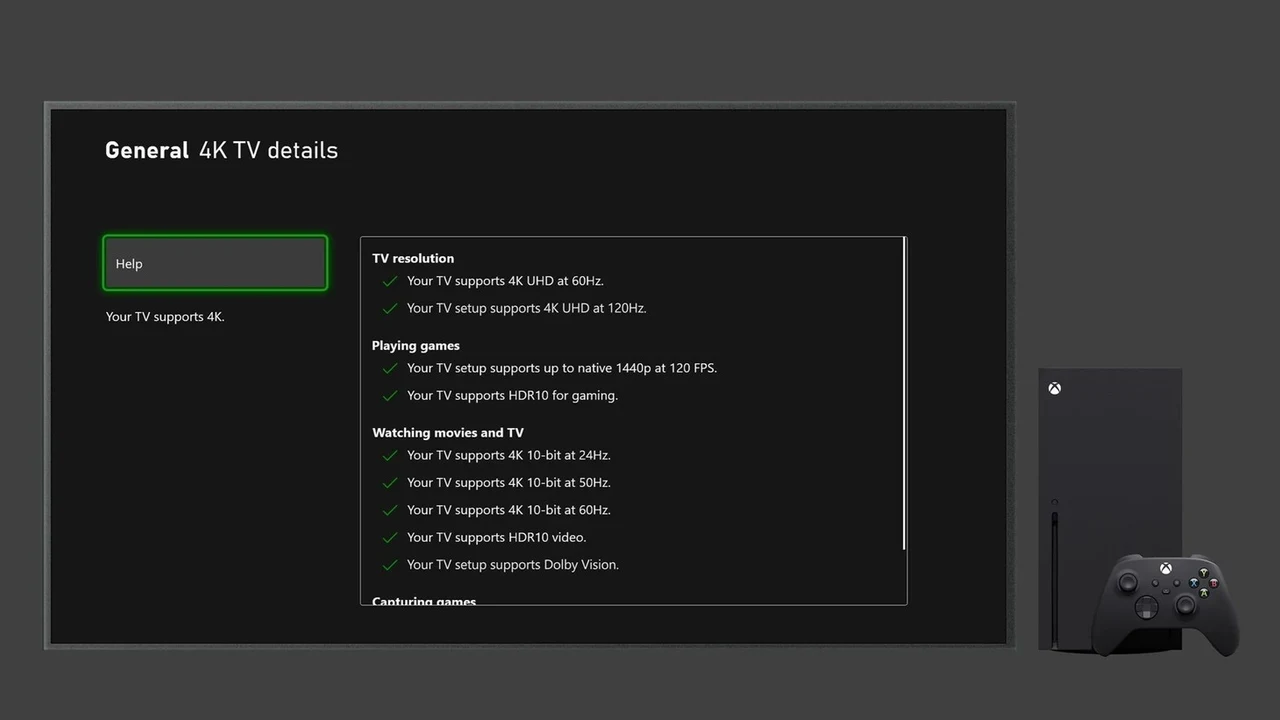
Potem wróć do TV & display options i uruchom Calibrate HDR for Games. Wykonaj polecenia aplikacji przy włączonym profilu HDR dla gier w telewizorze.Auto HDR to osobna funkcja konwersji zgodnych gier SDR i nie zastępuje konfiguracji natywnego HDR.
Jak poprawnie ustawić jasność, kontrast i kolory telewizora
Zacznij od fabrycznego profilu HDR dla gier. Żeby zrozumieć, jak ustawić jasność telewizora, trzeba odróżnić jasność panelu od poziomu czerni. Podświetlenie LCD albo jasność OLED steruje luminancją całego ekranu. Poziom czerni zmienia wyświetlanie tylko ciemnych odcieni, więc jego podniesienie może zamienić czerń w szarość. Nazwy konkretnych pozycji menu zależą od modelu.
Poprawne ustawienie kontrastu telewizora zachowuje detale w jasnych partiach obrazu. Ostrość zostaw neutralną, żeby wokół tekstu i obiektów nie pojawiały się jasne obwódki. Wypróbuj ciepłą temperaturę barwową i automatyczną przestrzeń kolorów zamiast wymuszonej rozszerzonej.
Na LCD z miniLED zostaw włączone lokalne wygaszanie, a potem oceń detale w cieniach i poświatę wokół jasnych obiektów. OLED nie ma osobnego strefowego podświetlenia. Jeśli obraz jest zbyt ciemny, sprawdź oszczędzanie energii i czujnik oświetlenia. Takie ustawienia obrazu pod gry dobiera się przy zwykłym dla pokoju świetle.
Jak włączyć tryb gry w telewizorach Samsung, LG, Sony, TCL i Hisense
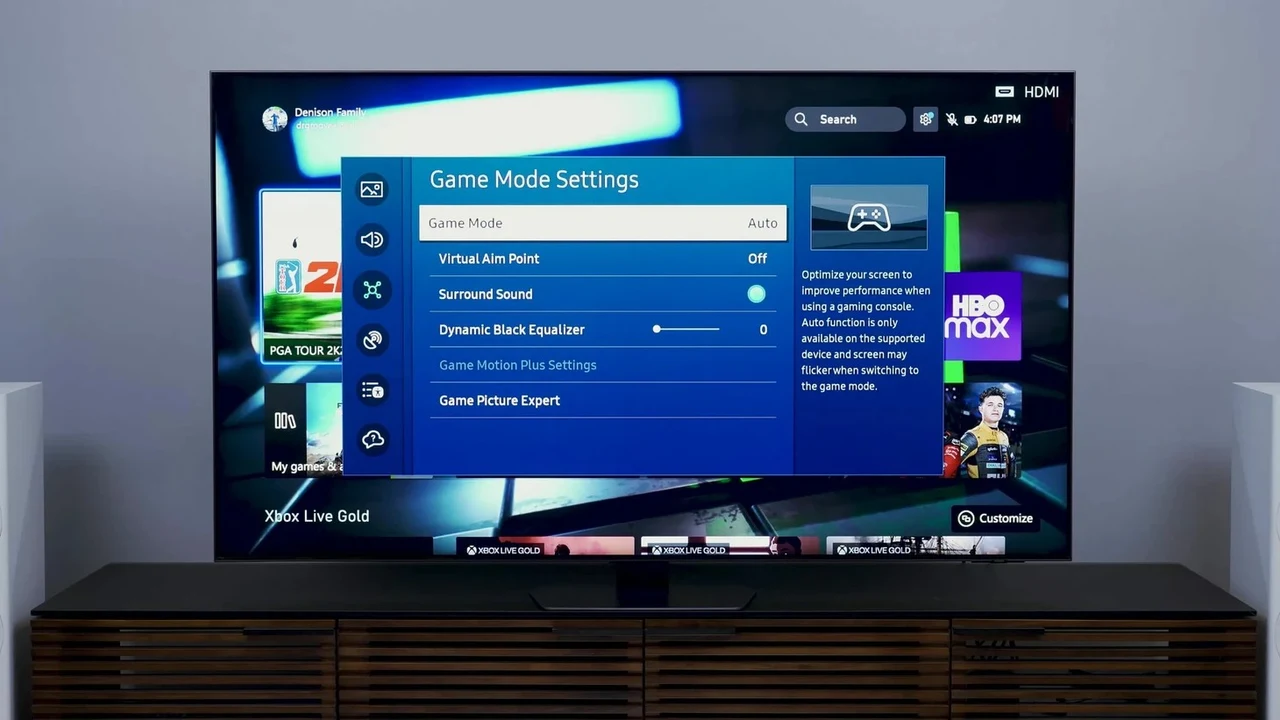
Poniżej podajemy przykłady menu, a nie ścieżkę dla wszystkich wersji telewizorów. Najpierw przełącz się na wejście HDMI z konsolą. Nazwy sekcji zależą od oprogramowania, regionu i modelu.
| Telewizor | Tryb | Gdzie szukać |
|---|---|---|
| Samsung | Game Mode | Otwórz Settings, potem General, External Device Manager i Game Mode Settings. Włącz Game Mode. |
| LG, webOS | Game Optimizer | Otwórz All Settings, potem Picture i Select Mode. Wybierz Game Optimizer. |
| Sony, Google TV | Game | Otwórz Settings, potem Display & Sound, Picture i Picture mode. Wybierz Game. |
| TCL, Google TV | Game Master | Otwórz Settings, potem System i Game Master. Aktywuj tryb dla wejścia konsoli. |
| Hisense U8G | Game | Otwórz Settings, potem Picture i Picture Mode. Wybierz Game. |
W nowszych Sony tryb gry może być też ustawiany przez opcję Content type.
Czy HGiG, ALLM, VRR i HDMI 2.1 są potrzebne do GTA 6
Zacznijmy od HGiG: co to właściwie jest? HGiG to zestaw zaleceń dotyczących uzgadniania HDR między grą, konsolą a ekranem. Włączenie tego trybu pomaga uniknąć ponownego przekształcania jasności, dlatego warto wybrać go przed kalibracją konsoli. To przydatny punkt startowy, ale nie warunek konieczny do uruchomienia gry.
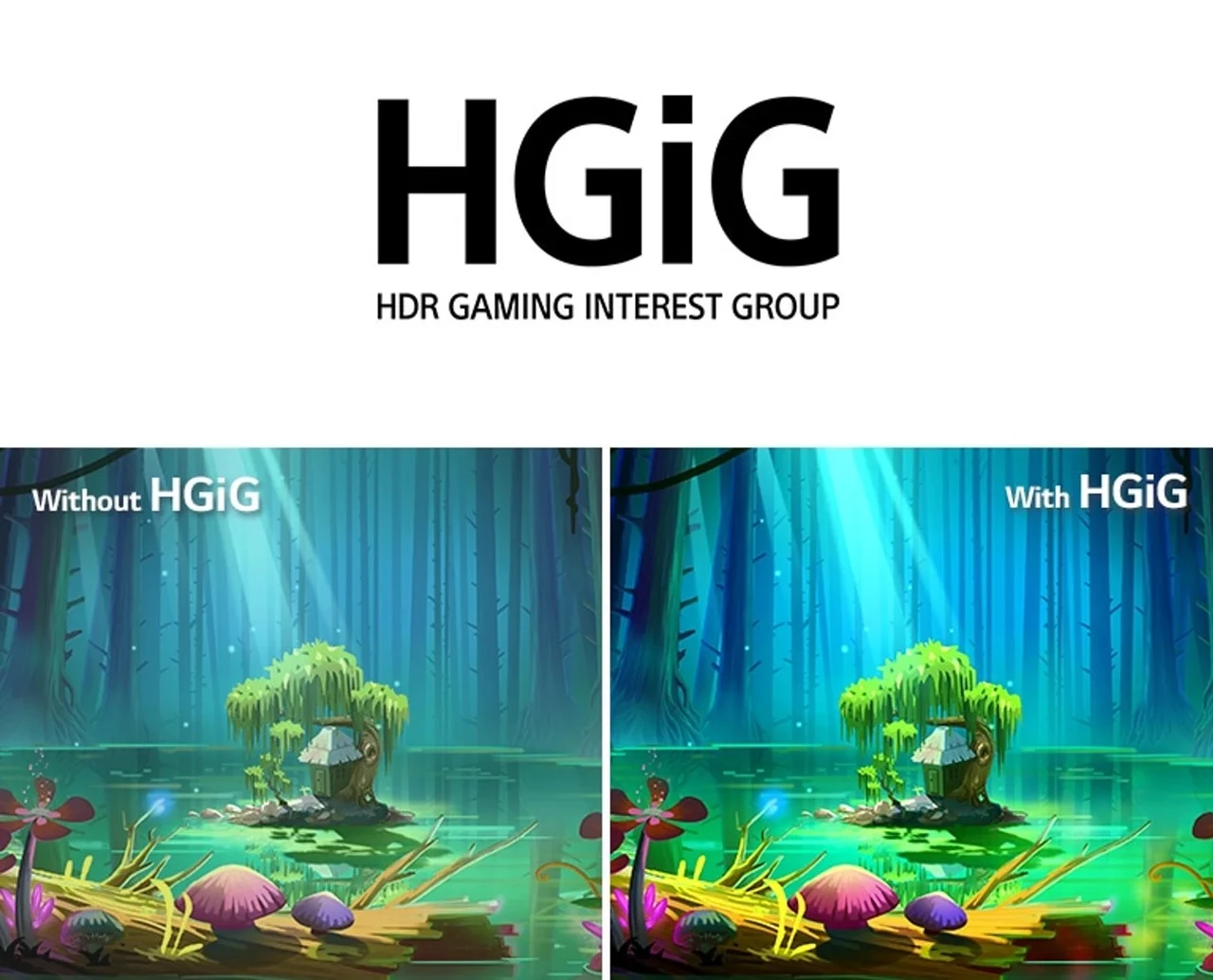
Z ALLM telewizor automatycznie przełącza się w tryb niskiego opóźnienia na sygnał z konsoli. Ręcznie włączony profil gry robi to samo.
VRR synchronizuje odświeżanie ekranu z wyświetlaniem klatek i zmniejsza rwanie obrazu. Dla VRR na PS5 wybierz tryb automatyczny w sekcji „Wyjście wideo” na zgodnym ekranie.
Obsługę VRR i ALLM sprawdzaj osobno w specyfikacji portu. Te technologie ułatwiają przełączanie trybów i poprawiają wyświetlanie, ale nie zwiększają FPS.
HDMI 2.1 przydaje się w szybkich trybach, takich jak 4K przy 120 Hz. Dla HDR w 4K i 60 Hz wystarczy połączenie HDMI 2.0.
Co zrobić, gdy HDR nie działa albo obraz jest zbyt ciemny
Podłącz konsolę bezpośrednio do wejścia HDMI zgodnego z HDR, z pominięciem amplitunerów i przejściówek. Sprawdź też ustawienia HDR10 na Xboxie i PlayStation. Włącz rozszerzony format sygnału dla tego wejścia w telewizorze. W Samsungu nazywa się on Input Signal Plus, w Sony – Enhanced format, w LG spotyka się Sony – Enhanced format. Sprawdź dołączony kabel i w razie potrzeby użyj innego.
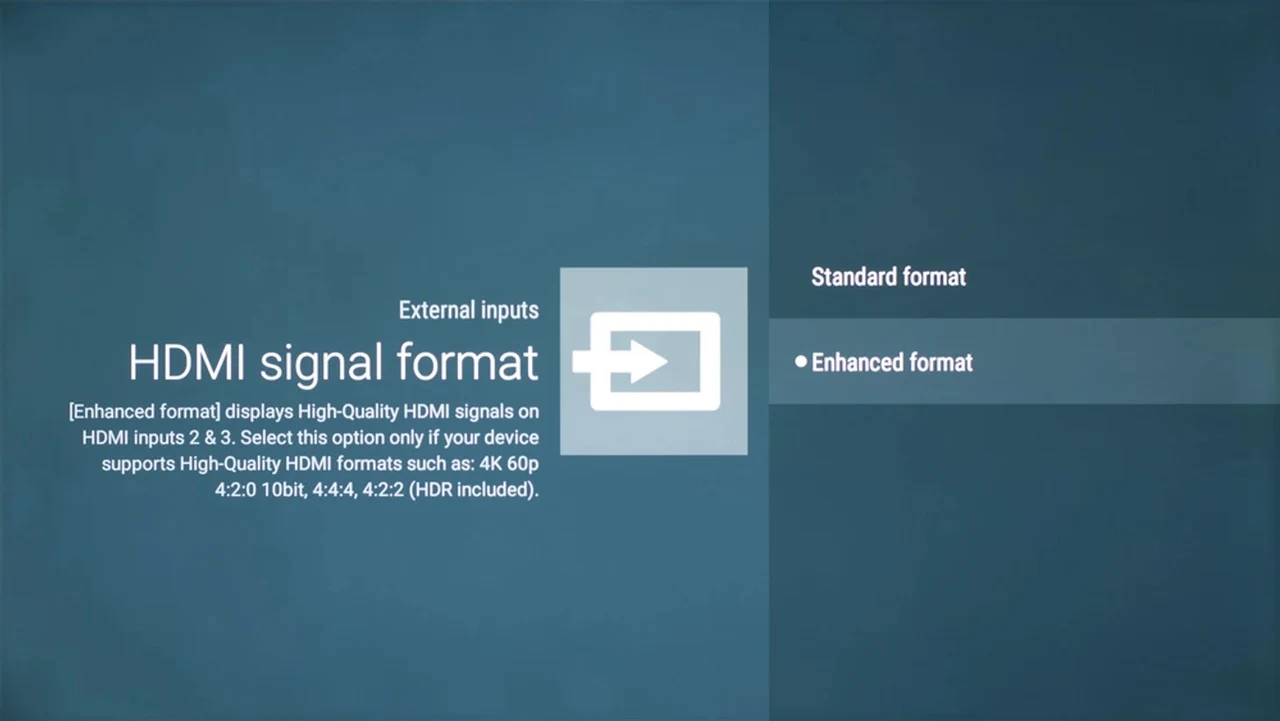
Zaktualizuj system konsoli i oprogramowanie ekranu, a potem ponownie sprawdź zgodność. Jeśli telewizor nie obsługuje HDR, prawdziwego HDR nie da się dodać programowo. Jeśli obsługuje, ale obraz jest ciemny, wyeliminuj odbicia światła w pokoju, sprawdź oszczędzanie energii i powtórz kalibrację. Na ekranie o niskiej jasności SDR czasem wygląda lepiej niż HDR.
Jak sprawdzić ustawienia telewizora przed uruchomieniem GTA 6
Nawet najlepsze ustawienia telewizora pod GTA 6 warto zweryfikować na własnym ekranie. Przed startem przejdź krótką checklistę:
-
Sprawdź wejście HDMI, rozszerzony format sygnału i zgodność z HDR w menu konsoli.
-
Upewnij się, że profil gry jest aktywny właśnie na wejściu konsoli.
-
Wyłącz interpolację ruchu i zbędne ulepszenia obrazu.
-
Dokończ kalibrację HDR po wybraniu trybu na konsoli.
-
Przetestuj HDR na grze, którą już masz na konsoli.
-
Porównaj cienie, jasne detale i responsywność sterowania, zmieniając po jednym parametrze.

Komentarze