



GTA 6: najlepsze ustawienia celownika – jak zmienić kształt i rozmiar celownika
W GTA 6 Rockstar Games zmieniło znany z serii wygląd celownika: zamiast małej kropki domyślnie używany jest znacznik z kilku kresek. Taki wariant pomaga orientować się podczas strzelania, ale nie każdemu się podoba. Na szczęście wygląd celownika da się zmienić bezpośrednio w ustawieniach gry.
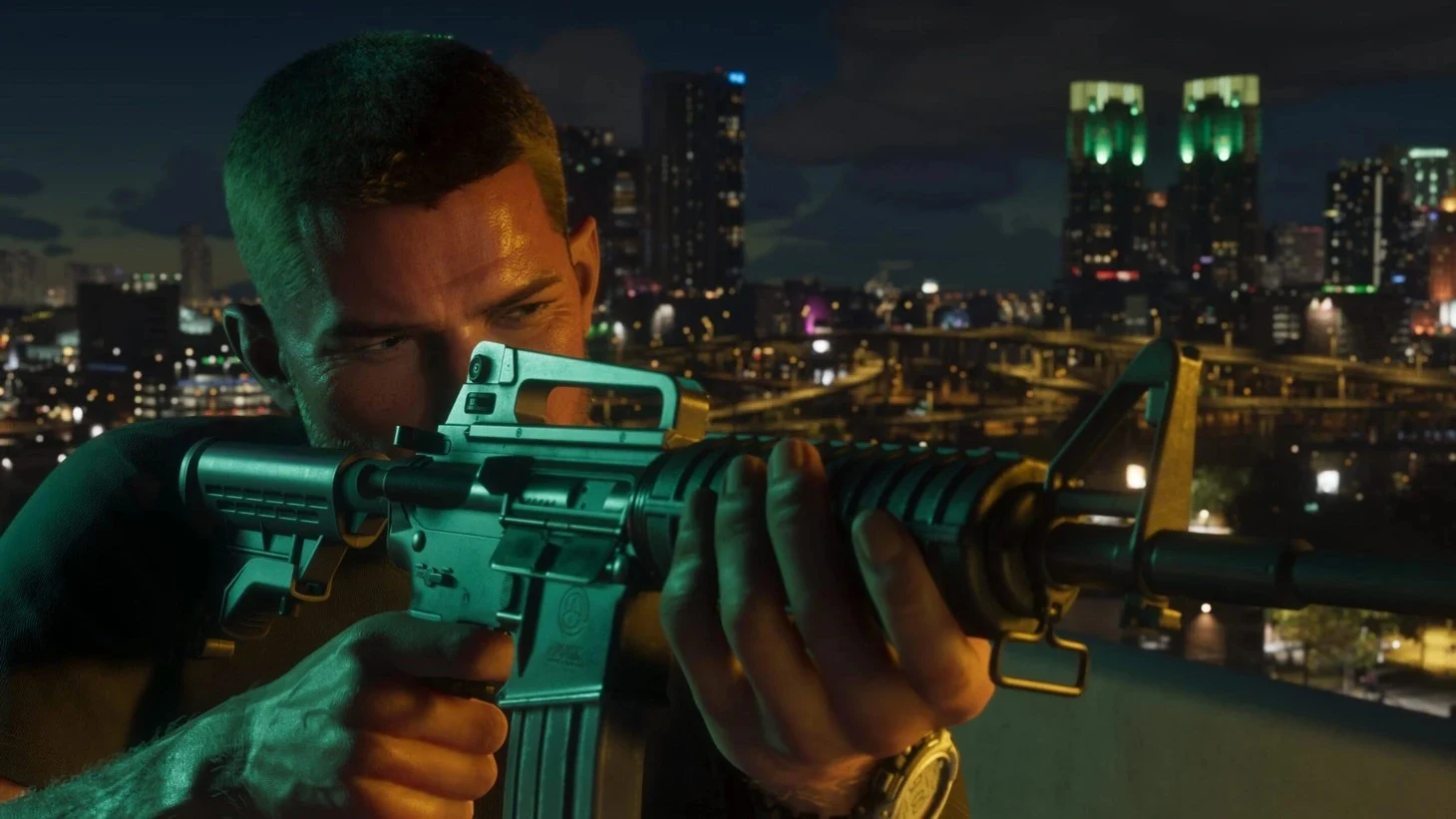
W GTA 6 Rockstar Games zmieniło znany z serii wygląd celownika: zamiast małej kropki domyślnie używany jest znacznik z kilku kresek. Taki wariant pomaga orientować się podczas strzelania, ale nie każdemu się podoba. Na szczęście wygląd celownika da się zmienić bezpośrednio w ustawieniach gry.
Możesz przywrócić klasyczną kropkę, zrobić znacznik bardziej widocznym albo całkiem usunąć go z ekranu. Dodatkowo regulujesz rozmiar, przezroczystość, markery trafień i podpowiedzi przy rzucaniu granatów. Poniżej opisujemy, gdzie znaleźć te parametry i jakie kombinacje najlepiej pasują do różnych stylów gry.
Czy można zmienić celownik
Tak, w GTA 6 jest pełna konfiguracja znacznika celowania. Znajdziesz ją na karcie UI („Interfejs”), w sekcji Reticle („Celownik”). Tu wybierasz kształt, przełączasz rozmiar i regulujesz widoczność znacznika w różnych sytuacjach.
Dostępne są cztery warianty kształtu: standardowy celownik z trzech kresek, którego wygląd zależy od broni; Simple – kropka w okręgu; Dot – mała pojedyncza kropka przypominająca celownik z GTA 5; None – brak znacznika na ekranie. Rozmiar przełączasz między Default („Standardowy”) i Large („Duży”).
Nie myl wyglądu celownika z automatycznym namierzaniem przeciwników. Kształt i rozmiar zmieniasz w sekcji UI, a wspomaganie celowania, namierzanie celu i inne parametry walki znajdują się osobno – w Rozgrywka → Walka.
Jak zmienić celownik w GTA 6
Do zmiany celownika nie potrzebujesz modów ani dodatkowych programów. Wszystkie potrzebne przełączniki są w standardowym menu GTA 6 na PlayStation 5 i Xbox Series X|S.
-
Otwórz menu pauzy w trakcie gry.
-
Wybierz Settings („Ustawienia”).
-
Przejdź na kartę UI („Interfejs”).
-
Przewiń listę do sekcji Reticle („Celownik”).
-
W pozycji Typ znacznika celownika wybierz kształt – Complex, Simple, Dot lub None.
-
W Rozmiar celownika ustaw Standardowy lub Duży.
-
Wróć do gry i sprawdź nowy znacznik podczas celowania.
Jeśli znana kropka wydaje ci się wygodniejsza od nowego krzyżyka, wystarczy wybrać Dot. Żeby celownik całkiem zniknął, ustaw None. Zmianę możesz cofnąć w tym samym menu albo przywrócić parametry domyślne.
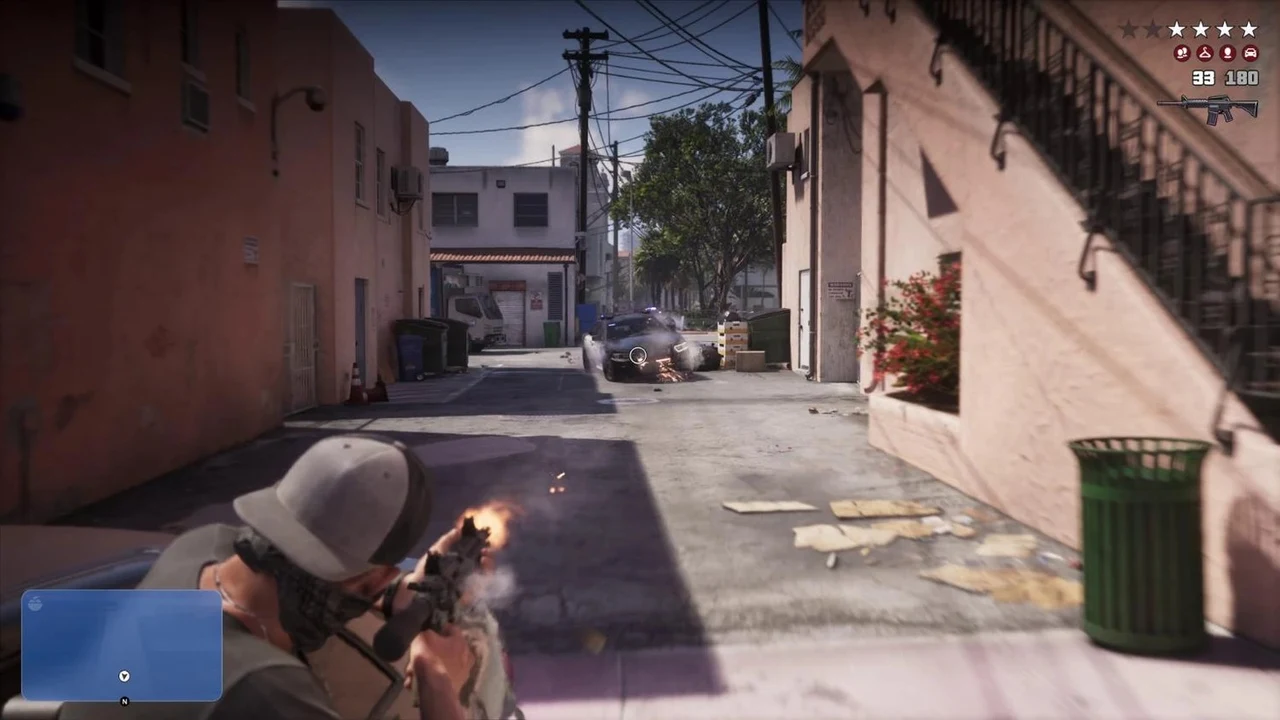
W sekcji Celownik są też inne przydatne ustawienia:
-
Stała kropka na środku – stale pokazuje kropkę na środku ekranu, nawet gdy postać nie trzyma broni. Ta funkcja może też zmniejszać dyskomfort związany z ruchem kamery.
-
Znaczniki trafienia – włącza lub wyłącza markery udanego trafienia w cel.
-
Widoczność krzyżyka używanej broni – steruje widocznością celownika, gdy broń jest w rękach, ale postać nie celuje.
-
Widoczność krzyżyka przy celowaniu – reguluje widoczność znacznika bezpośrednio w trakcie celowania.
-
Trajektoria rzutu – odpowiada za wyświetlanie przewidywanej trajektorii rzutu granatów i innych przedmiotów miotanych.
Parametry przezroczystości działają osobno: na przykład znacznik może być mniej widoczny podczas zwykłego poruszania się i maksymalnie wyraźny przy namierzaniu. Jeśli ustawienia przestaną ci pasować, przywróć wartości domyślne przez menu gry.
Najlepsze ustawienia celownika w GTA
Uniwersalnego wariantu dla wszystkich nie ma: na małym monitorze wygodna jest kompaktowa kropka, a na dużym telewizorze z odległości kilku metrów lepiej widać duży znacznik. Na początek warto wypróbować poniższe kombinacje i ocenić je w zwykłej strzelaninie.
-
Do precyzyjnego strzelania: Typ znacznika celownika – Dot; Rozmiar celownika – standardowy; Widoczność krzyżyka przy celowaniu – 10; Znacznik trafienia – włączony. Mała kropka mniej zasłania przeciwnika i ułatwia dokładne namierzanie.
-
Dla początkujących i grających na telewizorze: Typ znacznika celownika – Simple; Rozmiar celownika – duży; Widoczność krzyżyka przy celowaniu – 10; Reticle Znacznik trafienia – włączony; Trajektoria rzutu – włączona. Duży znacznik łatwiej wyłapać wzrokiem, a markery pomagają zauważać trafienia.
-
Dla bardziej filmowej rozgrywki: Typ znacznika celownika – None; Znacznik trafienia – wyłączony; Stała kropka na środku – wyłączona. Interfejs będzie mniej nachalny, ale trafianie bez znacznika jest wyraźnie trudniejsze.
Do codziennej gry najwygodniejszym wariantem startowym jest Dot w zwykłym rozmiarze i z wysoką widocznością przy celowaniu. Stałą kropkę na środku włączasz według własnych preferencji: pomaga utrzymać punkt odniesienia na środku ekranu, ale pozostaje widoczna nawet bez broni.
Jeśli problem nie leży w kształcie znacznika, a w trudności z trafianiem, zajrzyj do Rozgrywka → Walka. Tryb Lock-On automatycznie namierza przeciwników, Partial daje częściowe wspomaganie przy celowaniu, a Free Aim pozwala celować samodzielnie. Do komfortowego przechodzenia fabuły możesz wybrać Partial, a do trudniejszych strzelanin – Free Aim i wyłączyć Shooting Assist.
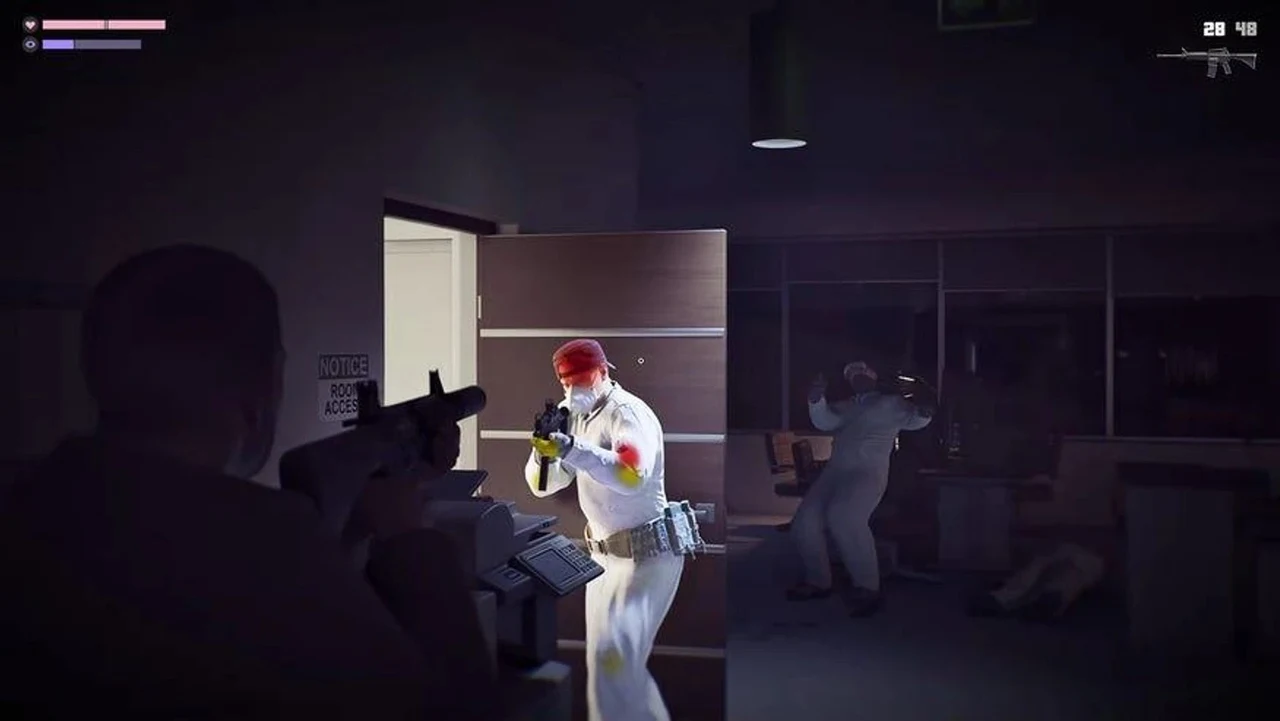
Konfiguracja celownika w GTA 6 zajmuje tylko kilka minut, ale wyraźnie wpływa na komfort strzelania.




Komentarze