


GTA 6: jak grać na PC przez Remote Play z PS5
W GTA 6 na ekranie PC zagrasz, jeśli masz własne PS5 z GTA VI: według Rockstara na 22 listopada 2026 roku wersji na PC nie ma, a Remote Play na PlayStation jest obsługiwane. Gra działa na konsoli, a PC tylko odbiera obraz i wysyła sterowanie. Redakcja sprawdziła to 22–23 listopada 2026 roku na...
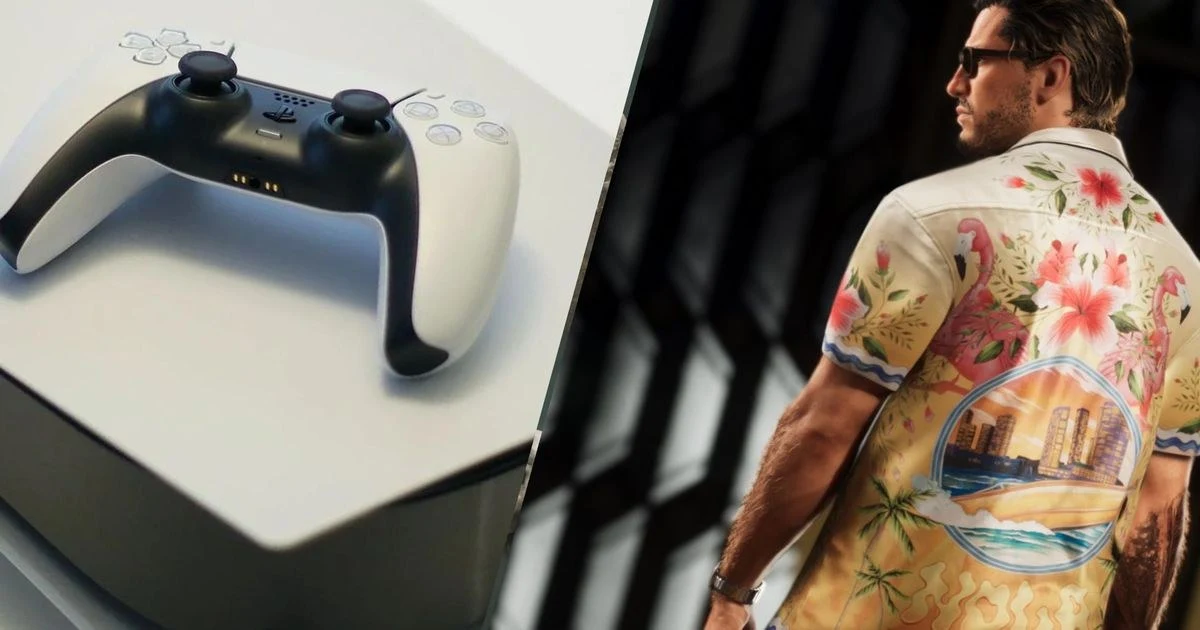
W GTA 6 na ekranie PC zagrasz, jeśli masz własne PS5 z GTA VI: według Rockstara na 22 listopada 2026 roku wersji na PC nie ma, a Remote Play na PlayStation jest obsługiwane. Gra działa na konsoli, a PC tylko odbiera obraz i wysyła sterowanie. Redakcja sprawdziła to 22–23 listopada 2026 roku na zwykłym PS5 z polską wersją GTA VI i PC z RTX 4090: połączenie, sterowanie i generowanie klatek na wideo opisujemy na podstawie tych sesji.
Co jest potrzebne; Własne PS5 z GTA VI, PC, klient Remote Play, kontroler; Gdzie działa gra; Na konsoli; PC odbiera wideo i wysyła sterowanie; Wersja GTA VI na PC; Brak, data nieogłoszona (Rockstar, stan na 22.11.2026); Klienty; PS Remote Play, chiaki-ng 1.10.1, Veyra 2.2.0; Najważniejsze ustawienie Veyry; Usuwanie powtórzeń „60→30” przed generowaniem klatek; Opóźnienie od przycisku do ekranu; Nie mierzyliśmy; Sprawdzone; PS5 redakcji, 22–23.11.2026
Co jest potrzebne, żeby grać w GTA 6 na ekranie PC?
| Co | Po co i jakie |
|---|---|
| Konsola | Własne PS5. W teście redakcji – zwykłe PS5, nie Pro |
| Gra | GTA VI zainstalowane na tej konsoli. U nas – wersja polska |
| Sieć | Konsola i PC w tej samej sieci domowej, PC najlepiej podłączyć kablem |
| Klient na PC | Oficjalny PS Remote Play albo otwarty klient – chiaki-ng lub Veyra |
| Kontroler | Pad DualSense albo DualShock 4 podłączony do PC. Klawiatura i mysz – tylko przez przemapowanie na sygnały pada |
Mocna karta graficzna do samej transmisji w naszym teście nie była potrzebna: grę liczy konsola. RTX 4090 siedziała w redakcyjnym PC i dotyczy tylko konfiguracji z generowaniem klatek – o niej niżej. Minimalnej karty graficznej do takiego trybu nie sprawdzaliśmy.
Remote Play Rockstar potwierdza też na Xboksie (Newswire, 10.11.2026), ale tego połączenia nie testowaliśmy.
Jak połączyć PS5 z PC przez Remote Play?
-
Włącz Odtwarzanie zdalne na PS5
Na konsoli otwórz „Ustawienia” „System” „Odtwarzanie zdalne” i je włącz.
-
Zainstaluj klienta na PC
Najprostsza droga z padem to oficjalna aplikacja PS Remote Play: daje 1080p i przyjmuje tylko pada. Otwarte klienty, których używał w naszym teście właściciel konsoli, to chiaki-ng 1.10.1 i Veyra 2.2.0 (Windows, DirectX 12).
-
Zaloguj się i powiąż konsolę
Zaloguj się w kliencie na to samo konto co na konsoli i powiąż PS5. Logowanie do PSN i kod PIN wpisuje właściciel konsoli.
Poczekaj, aż PS5 w pełni wybudzi się z trybu spoczynku, i dopiero wtedy uruchamiaj klienta – inaczej może pojawić się obraz bez sterowania.
-
Podłącz kontroler do PC
Pada podłączaj do komputera, a nie do konsoli: w trakcie sesji sterowanie idzie przez klienta. Do klawiatury i myszy potrzebujesz wirtualnego pada – jak go ustawić, opisaliśmy w osobnym poradniku o grze w GTA 6 na klawiaturze i myszy (PS5).
-
Uruchom GTA VI i sprawdź sterowanie
Odpal grę i wciśnij Options: powinna otworzyć się pauza. Potem sprawdź ruch i kamerę jako Jason albo Lucia. Jeśli obraz jest, a przyciski nie działają – zajrzyj do tabeli niżej.
| Klient | Co to jest | Co ważne |
|---|---|---|
| PS Remote Play | Oficjalna aplikacja | 1080p, przyjmuje tylko pada; klawiatury nie przemapowuje |
| chiaki-ng 1.10.1 | Otwarty, darmowy klient | Działa z PS5 i z klawiaturą |
| Veyra 2.2.0 | Otwarty klient na Windows, DirectX 12 | Generowanie klatek na wideo, upscaling RTX VSR, odszumianie; osobne ustawienie odbioru pada w tle |
Jak wyciągnąć 60 FPS i więcej przez Remote Play?
Sama gra szybsza nie będzie: na konsoli GTA VI celuje w 30 klatek na sekundę, trybu wydajności w ustawieniach nie ma. Płynniejsze może być tylko wideo na ekranie PC – Veyra dorysowuje pośrednie klatki generowaniem DLSS FG na strumieniu.
Haczyk polega na tym, że strumień Remote Play idzie w 60 klatkach na sekundę, a gra wypuszcza o połowę mniej: każda klatka przychodzi dwa razy. Jeśli włączysz generowanie „jak leci”, program dorysowuje klatki między identycznymi – wychodzą szarpnięcia. U nas w takim trybie było 98–120 FPS z odrzucaniem klatek przy obciążeniu karty graficznej 74%.
-
Włącz stałe usuwanie powtórzeń „60→30”
To kluczowe ustawienie: co druga klatka jest wyrzucana PRZED generowaniem. Z nim obraz u nas wyrównał się. Automatyczne usuwanie powtórzeń w Remote Play w Veyrze nie zadziałało, korekcja odstępów w trybie „60→30” też nie – potrzebny jest właśnie stały krok.
-
Zacznij od mnożnika ×2
×2 z konsolowych 30 klatek to 60 FPS na ekranie. Mnożnik w Veyrze zmienia się w locie, bez restartu przechwytywania, więc możesz go podbijać w trakcie gry.
Do streamu właściciel zostawiał ×2: przy ×4 i ×6 wirtualna kamera może łapać tylko dorysowane klatki.
-
Wybierz bitrate
W Veyrze ustawiasz go w zakresie 5–100 Mb/s. Właściciel dawał 100. To wartość ustawienia: faktycznego bitrate’u w sieci nie mierzyliśmy.
-
Zgaś ziarno odszumianiem
Przy wysokim bitrate do PC dociera natywne ziarno obrazu z PS5, a wyłącznika ziarna w grze nie ma. Gasi je umiarkowane odszumianie w kliencie: u nas stabilizator stał na około 0,6, tekstura – na 0.
-
Wyłącz rozmycie w grze
Pauza „Ustawienia” „Wideo” „Siła rozmycia ruchu”: domyślnie 3, ustaw 0. Mniej smug – generowaniu łatwiej. Opcję sprawdziliśmy w menu gry 22 listopada 2026 roku (build 930.048.020).
Kiedy przyda się karta przechwytująca HD60 S?
Kiedy chcesz obrazu bez kompresji i mnożnika wyższego niż ×2. Podłączaliśmy Elgato Game Capture HD60 S: wideo idzie z HDMI konsoli, a Remote Play zostaje tylko do sterowania. Do zwykłego grania z PC karta nie jest potrzebna.
| Co porównujemy | Remote Play | Karta przechwytująca HD60 S |
|---|---|---|
| Źródło wideo | Skompresowany strumień sieciowy, 60 kl./s | HDMI konsoli, 1080p60, nieskompresowany YUY2 |
| Sterowanie | Przez klienta Remote Play | Też przez Remote Play: klient trzyma tylko kanał kontrolera |
| Usuwanie powtórzeń | Tylko stałe „60→30”; automatyczne nie działa | Automatyczne działa |
| Korekcja odstępów | W trybie „60→30” nie działa | Działa: PS5 wysyła klatki nierówno, korekcja naprawia około 95% klatek |
| Co uzyskaliśmy | ×2 – równo; bez „60→30” – szarpnięcia, 98–120 FPS z odrzucaniem. Przetwarzanie – około 16,5 ms na prawdziwą klatkę | ×4 – 120 FPS, ×6 – do 180 FPS; przy ×6 ginęło około 1,4% klatek wejściowych. Przetwarzanie przy ×6 – około 22,9 ms na prawdziwą klatkę. Cofnięć o połowę mniej |
W naszym zestawie Veyra na RTX 4090 dała mnożnik do ×6 – to obserwacja z jednej konfiguracji, a nie deklarowane wsparcie. Karta graficzna przy ×4 była obciążona w mniej więcej 51%, przy ×6 – w 60%. Do tego szedł upscaling RTX VSR z 1080p do 1440p. Do grania, w którym liczy się FPS, właściciel został przy ×4.
-
Połącz PS5, kartę i PC
Wyjście HDMI PS5 wejście karty przechwytującej karta do PC.
-
Wyłącz HDCP na konsoli
Na PS5: „Ustawienia” „System” HDMI wyłącz „Włącz HDCP”. Bez tego karta nie dostanie obrazu.
Do chronionych aplikacji multimedialnych włącz HDCP z powrotem: z wyłączonym nie pokazują wideo.
-
Wybierz kartę jako źródło wideo
W Veyrze wskaż kartę przechwytującą jako źródło. Włącz automatyczne usuwanie powtórzeń i korekcję odstępów – na nieskompresowanym wideo działają.
-
Zostaw Remote Play do sterowania
Klient i tak musi być połączony z konsolą: wideo idzie z karty, a wciśnięcia – kanałem kontrolera Remote Play. Sterowanie sprawdzasz tak samo – Options otwiera pauzę.
Dlaczego obraz jest, a sterowanie nie działa?
| Objaw | Co pomogło właścicielowi |
|---|---|
| Klient uruchomiony, gdy PS5 wybudzało się z trybu spoczynku: obraz jest, sterowania nie ma | Ponownie połączyć sterowanie albo zrestartować klienta – kanał sterowania nie wstał |
| DualSense podłączony kablem do samego PS5 w trakcie gry i klawiatura z myszą przestały działać | Konsola zamknęła sesję Remote Play, sama się nie przywraca. Kliknąć „Połącz ponownie” w kliencie |
| Obraz zamarł po kliknięciu myszą w okno | Kliknięcie w wideo w Veyrze pauzuje je – zdjąć pauzę i nie klikać w okno |
| Spacja, Tab albo Esc działają w kliencie, a nie w grze | Włączyć w kliencie odbiór sterowania w tle, gdy jego okno nie jest aktywne (w Veyrze to osobne ustawienie) |
| Mysz rusza kamerą skokowo, część ruchów ginie | Zamknąć nadmiarową instancję programu do przemapowania: dwie instancje dzielą między siebie ruchy myszy |
Najczęstsze pytania
Czy można grać w GTA 6 na PC bez własnego PS5?
Nie. Remote Play tylko przesyła obraz z konsoli, na której zainstalowana jest gra, a wersji GTA VI na PC na 22 listopada 2026 roku nie ma. Co ogłosił Rockstar – piszemy w osobnym poradniku o GTA 6 na PC, a gdzie gra jest dostępna – w poradniku o platformach, FPS i miejscu na dysku.
Czy emulator odpali GTA 6 na PC?
Nie. Emulator DualShock 4, o którym mowa przy takich zestawach, udaje kontroler, a nie uruchamia GTA VI w Windowsie: jest potrzebny, żeby klient Remote Play uznał klawiaturę i mysz za pada.
Czy można grać w GTA 6 przez chmurę na PC?
Oficjalnie tego nie ogłoszono. Xbox Cloud Gaming dla GTA VI Rockstar wymienia dla konsol Xbox – Series X|S i Xbox One, PC na liście nie ma (Newswire z 10.11.2026, sprawdzone 22.11.2026).
Czy do Remote Play potrzebna jest karta przechwytująca?
Nie. Do grania z PC wystarczą konsola, klient i kontroler. Karta przechwytująca daje nieskompresowany obraz i równiejsze generowanie klatek, ale sterowanie i tak idzie przez Remote Play.
Czy można grać przez Remote Play na klawiaturze i myszy?
Tak, ale nie bezpośrednio: gra czeka na pada, a oficjalna aplikacja PS Remote Play przyjmuje tylko jego. Potrzebujesz wirtualnego pada i przemapowania klawiszy – układ i ustawienia czułości znajdziesz w osobnym poradniku o grze w GTA 6 na klawiaturze i myszy (PS5).

Komentarze