

Gothic 3 – FAQ: problemy techniczne i wymagania sprzętowe
Wymagania minimalne: System operacyjny: Windows 2000/XP/XP64. Pamięć RAM: 1024 MB. Procesor: Intel Pentium 4 / AMD 2 GHz lub odpowiednik. Karta graficzna: zgodna z Direct3D, z co najmniej 128 MB pamięci i obsługą pixel shaderów w wersji 1.4 (GeForce FX 5200 lub Radeon 8500 i lepsze).
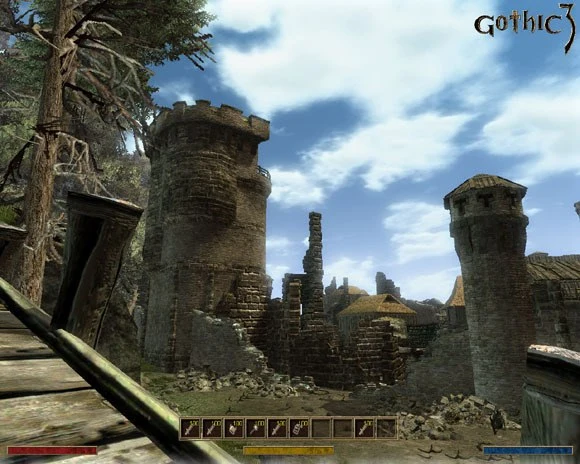
Oficjalne wymagania sprzętowe gry (podane na pudełku z grą).
Wymagania minimalne: System operacyjny: Windows 2000/XP/XP64. Pamięć RAM: 1024 MB. Procesor: Intel Pentium 4 / AMD 2 GHz lub odpowiednik. Karta graficzna: zgodna z Direct3D, z co najmniej 128 MB pamięci i obsługą pixel shaderów w wersji 1.4 (GeForce FX 5200 lub Radeon 8500 i lepsze).
Wymagania zalecane: System operacyjny: Windows 2000/XP/XP64. Pamięć RAM: 1,5 GB. Procesor: Intel Pentium 4 / AMD 3 GHz lub odpowiednik. Karta graficzna: ATI X1600 lub GeForce 6800 i lepsze, co najmniej 256 MB pamięci.
Dodatkowo: 4,6 GB wolnego miejsca na dysku twardym. DirectX 9.0c (dostępny na płycie). Karta dźwiękowa zgodna z DirectX 8.1. Napęd DVD-ROM.
Do średnich ustawień powinno wystarczyć: CPU: Athlon XP 2500+ / Pentium IV 2.4 GHz. Video: 6600 GT, X700 Pro, FX5900 Ultra, 9800 Pro/XT, 6800 LE/XT, X1600 Pro/XT, 7600 GS. RAM: 1 GB.
Do ustawień powyżej średnich: CPU: Athlon 64 3200+ / Pentium IV 3.2 GHz. Video: 6800 GS/GT/Ultra, 7600 GT, 7800 GS, 7800 GT, X800 Pro/XL/XT, X1800 GTO, X1800 XL. RAM: 1,5 GB.
Do maksymalnych ustawień powinna już wystarczyć taka konfiguracja: CPU: Athlon 64 X2 3800+ / Athlon 64 3800+ / Pentium D 3.0 GHz (930) / Core 2 Duo 1.86 GHz (E6300). Video: 7800 GTX, 7900 GT, X1800 XT, X1900 GT. RAM: 2 GB. PPU: AGEIA PhysX (akcelerator fizyki).
Lista obsługiwanych kart graficznych: ATI: ATI Radeon 8500, ATI Radeon 9200, ATI Radeon 9250, ATI Radeon 9500, ATI Radeon 9550, ATI Radeon 9600, ATI Radeon 9700, ATI Radeon 9800, ATI Radeon X300, ATI Radeon X550, ATI Radeon X600, ATI Radeon X700, ATI Radeon X800, ATI Radeon X850, ATI Radeon X1300, ATI Radeon X1600, ATI Radeon X1650, ATI Radeon X1800, ATI Radeon X1900, ATI Radeon X1950. NVIDIA: nVidia Geforce FX 5200, nVidia Geforce FX 5500, nVidia Geforce FX 5600, nVidia Geforce FX 5700, nVidia Geforce FX 5800, nVidia Geforce FX 5900, nVidia Geforce FX 5950, nVidia Geforce 6200, nVidia Geforce 6500, nVidia Geforce 6600, nVidia Geforce 6800, nVidia Geforce 7300, nVidia Geforce 7600, nVidia Geforce 7800, nVidia Geforce 7900, nVidia Geforce 7950
Gra często wyrzuca do pulpitu podczas zapisywania.
Jak ograniczyć wyrzucanie do pulpitu do minimum? Po długiej grze, zwłaszcza przy przechodzeniu z jednej lokacji do drugiej, trzeba zrestartować komputer (aby całkowicie zwolnić pamięć RAM z nieużywanych danych). Zauważono też, że przyczyną częstych crashy może być bardzo duża liczba zapisów w odpowiednim folderze. Dlatego zalecamy regularnie usuwać niepotrzebne zapisy gry.
Jak nie „stracić” zapisu przy crashu? Trzeba zainstalować patch 1.09 (lub nowszy), który w większości przypadków usuwa ten problem. Crashe mogą nie stać się dużo rzadsze, ale zapisy nie będą już tak często „psuć się”, ponieważ od patcha 1.09 gra na sztywno rezerwuje część pamięci RAM na potrzeby późniejszego zapisu. Przy niektórych ustawieniach kamery pojawia się białe migotanie na całym ekranie. W ustawieniach graficznych gry trzeba włączyć postprocessing. Podczas instalacji gry pojawia się błąd - Error 1723. With Microsoft Visual C++ "point of re-entry point not found, Heapsetinformation was not found in Kernel32. Zainstaluj Microsoft Visual C++ Redistributable (plik vcredist_x86.exe na płycie z grą). Jeśli błąd nie znika, trzeba pobrać najnowszą wersję Windows Installer oraz .NET Framework 2.0. Ogólnie do prawidłowego działania (i instalacji) Gothic 3 zaleca się mieć aktualny system operacyjny. Pozwoli ci to uniknąć wielu problemów. Tekstury co jakiś czas stają się „przezroczyste”. Wyłącz anti-aliasing (wygładzanie krawędzi) w ustawieniach sterownika karty graficznej (ustaw na „Kontrolowane przez aplikację”). Możesz też ustawić postprocessing w ustawieniach gry na maksimum. Gra wyrzuca do pulpitu zaraz po odtworzeniu filmiku Nvidia. Jest kilka sposobów rozwiązania tego problemu. Sedno wszystkich jest jedno - zablokować grze dostęp do filmików wprowadzających znajdujących się w folderze Video. Jednym ze sposobów, który usuwa ten problem, jest zwykła zmiana nazwy folderu Video. Potem jednak mogą pojawić się inne trudności (szczegóły poniżej). W grze nie wyświetla się woda, niebo „świeci”. Te błędy graficzne wynikają z tego, że usunąłeś (albo przeniosłeś/zmieniłeś nazwę) pliki wideo z folderu Video. Jeśli chcesz pozbyć się tych artefaktów graficznych, ale nie chcesz przy każdym uruchomieniu gry oglądać filmików wprowadzających, możesz: 1) ustawić różne rozdzielczości na pulpicie i w grze; 2) ustawić różne częstotliwości odświeżania monitora na pulpicie i w grze. W ustawieniach gry brakuje opcji włączenia wygładzania krawędzi. A włączenie tej opcji przez sterownik nie działa (wygładzanie w grze się nie pojawia).
Co można zrobić? Wygładzanie krawędzi w grze da się włączyć (istnieje „nieudokumentowany” sposób, opisany poniżej). Pojawia się jednak przy tym kilka innych problemów (zmienia się wygląd nieba, co jest szczególnie widoczne nocą, a także przestaje wyświetlać się woda). Dlatego każdy sam musi zdecydować, czy warto włączać anti-aliasing, czy nie. Aby włączyć wygładzanie krawędzi w Gothic 3, trzeba: 1) Z katalogu Gothic3/Data/Video usunąć (lub przenieść) pliki G3_Logo_01.bik, G3_Logo_02.bik, G3_Logo_03.bik, G3_Logo_04.bik, G3_Logo_05.bik. 2) Wymusić AA w ustawieniach sterownika. 3) W ustawieniach gry postprocessing należy albo wyłączyć, albo ustawić na średni poziom. Uwagi: 1) Nie minimalizuj gry (Alt+Tab) i nie zmieniaj rozdzielczości w trakcie gry. Spowoduje to zniknięcie wygładzania. 2) Rozdzielczość ekranu i częstotliwość odświeżania w grze i na pulpicie muszą być takie same. 3) Po włączeniu wygładzania w grze znikają tekstury wody. Zauważono też problemy z wyświetlaniem nieba. Zdecyduj więc sam, co jest dla ciebie ważniejsze.
A co zrobić, jeśli mam kartę graficzną nVidia starszą niż GeForce 8xxx? Czy będę mógł włączyć wygładzanie (przecież moja karta nie obsługuje jednocześnie HDR+AA)? Tak, będziesz mógł. Gothic 3 nie używa oświetlenia HDR w standardzie FP16 (renderowanie klatki w 64-bitowym kolorze). Dlatego opisana wyżej metoda włączania anti-aliasingu działa na wszystkich kartach graficznych. Przedmioty są „zamazane” czarnymi migającymi kwadratami. Wyłącz wymuszanie wygładzania w sterowniku karty graficznej. Jeśli jednak chcesz grać z wygładzaniem, ściśle trzymaj się powyższej instrukcji. Gra wyrzuca do pulpitu z komunikatem "Where's the Guru?" W rzeczywistości "Where's the Guru?" to tylko otoczka, w którą opakowywane są informacje o najróżniejszych błędach. Najczęściej w oknie powinno być coś o shaderach. W praktyce zdarzają się tam przeróżne błędy: access violation w gothic3.exe/engine.dll, coś z usp10.dll, d3d***.dll itp. Sposób rozwiązania zależy więc od tego, czego dokładnie dotyczy błąd. Gra nie może znaleźć "d3dx9_29.dll". Trzeba zainstalować sierpniową (lub nowszą) wersję DirectX 9.0c (znajdziesz ją na płycie z grą). Gra wyrzuca do pulpitu ze „skargami” na "usp10.dll". Trzeba pobrać tę bibliotekę i umieścić ją w folderze z grą. Znajdziesz ją bez trudu w sieci. Po uruchomieniu gry widać „sieczkę” z wielokątów i tekstur.
Co można zrobić? Zauważono, że u posiadaczy kart Radeon gra czasem gryzie się z dość popularnym wśród nich narzędziem ATI Tray Tools. Błąd dotyczy parametru Geometry Instancing, który w takich przypadkach jest wyłączony. Autor naprawił błąd w nowej wersji narzędzia. Dlatego w razie potrzeby po prostu zaktualizuj ten program do najnowszej wersji. W rogu ekranu widać jakiś tekst przypominający konsolę. Aby się go pozbyć, trzeba w pliku debug.ini (z folderu Ini) przypisać zmiennej DisplayModules wartość false, czyli zamiast DisplayModules=true wpisać DisplayModules=false. Podczas instalacji gry wyskakuje błąd danych CRC. Skopiuj z płyty pliki instalacyjne gry (oprócz tych, przy których kopiowaniu pojawia się błąd) na dysk twardy. Następnie pobierz narzędzie Unstobable copier. Wskaż programowi uszkodzony plik na płycie i skopiuj go na dysk twardy do reszty plików instalacyjnych. Potem zainstaluj grę z dysku twardego.
Czy da się wyciągnąć muzykę z gry? Tak. Trzeba do tego użyć narzędzi, które potrafią rozpakować pliki pak gry. Takim narzędziem jest na przykład G3Explorer. Muzykę z gry wyeksportujesz, rozpakowując pliki Music.pak i Music.p00 (znajdują się w katalogu Gothic III/Data). Otwieranie: Datei -> Offnen Zapisywanie: Entpacken -> Verzeichnis enpacken -> folder docelowy. Gwałtowne zmiany pory dnia na procesorach dwurdzeniowych. Najprawdopodobniej przypadkiem wcisnąłeś klawisz F6, który przy włączonym trybie testowym (zmienna TestMode w pliku ge3.ini ma wartość true) odpowiada za przyspieszenie czasu w grze. Wciśnij F6 jeszcze raz. Ponadto posiadaczom procesorów Athlon 64 z serii X2 zaleca się zainstalowanie AMD DualCore Optimizer (jeśli masz legalną wersję gry, szukaj go na płycie z grą w folderze support).
Jakie wersje sterowników są zalecane do gry? Dla kart Radeon zalecany jest Catalyst 6.8 (lub nowszy), dla kart nVidia - Forceware 91.47 (lub nowszy).
W czym mogą mi pomóc narzędzia Gothic 3 Tuning Utility i/lub 3DAnalyze? Gothic 3 Tuning Utility pozwala precyzyjnie dostroić parametry gry (głównie graficzne). Jest bardzo wygodne, jeśli słabo orientujesz się w pliku konfiguracyjnym gry (ge3.ini). 3DAnalyze to narzędzie pozwalające uruchamiać gry na kartach graficznych, które nie mają sprzętowej obsługi wymaganej wersji shaderów. Przypominamy jeszcze raz, że minimalna wersja shaderów używana w Gothic 3 to Shader Model 1.4.
A czy istnieją jakieś pluginy do gry? W momencie pisania tego FAQ twórcy nie wydali jeszcze edytora gry. Już teraz jest jednak kilka pluginów, które wprowadzają do gry drobne zmiany. Oto niektóre z nich. I. Gothic 3 Starter. W zasadzie jest to kilka pluginów, które pozwalają przy uruchamianiu gry wprowadzić pewne zmiany, a mianowicie: 1) Zmienić wygląd i położenie pasków many, zdrowia i wytrzymałości. 2) Uczynić okna dialogowe przezroczystymi. 3) Używać „oszukańczych” map (zaznaczone są położenia magów wody, ognistych pucharów i Xardasa). 4) Wyłączyć kompas. Autorzy pluginów wchodzących w skład startera: WernerTWC, mistress larisa, Maroder. Do prawidłowego działania startera potrzebny jest NET Framework 2.0. Jeśli go nie masz, trzeba będzie pobrać go razem ze starterem (~ 25 MB). Jeśli NET Framework 2.0 masz już zainstalowany, możesz pobrać sam starter (2 MB). II. „Plugin do zbroi”. Nieco zmienia wygląd zbroi paladyna i elitarnej zbroi orków, nadając im połysk. Autor: Shader 3.0. Plugin można znaleźć w sieci (0,99 MB). III. Mod music for Gothic 3. Zastępuje część muzyki w grze muzyką z poprzednich części. Oto lista zmian: 1. W miastach Myrtany rozbrzmiewa teraz muzyka ze Starego Obozu (Gothic 1). 2. Podróżując za dnia między osadami Myrtany, znów usłyszysz znajome motywy muzyczne z wyspy Khorinis (Gothic 2). 3. W menu gry gra teraz muzyka z menu Gothic 1. 4. Wprowadzono też kilka drobnych zmian. Autor: Shader 3.0. Automatyczna aktualizacja informuje, że są dostępne aktualizacje, choć są już zainstalowane. Uruchom Gothic3.EXE bezpośrednio z folderu z grą albo zmień skrót z ... Kod: GothicIIIkupdate.exe na Kod: GothicIIIgothic3.exe Komunikat „Włóż płytę z grą” pojawia się cały czas, mimo że płyta jest już w napędzie. Uruchom DrvSetup.exe z folderu support na płycie DVD z grą, aby zainstalować sterowniki TAGES. Podczas instalacji gra wyświetla błąd, że brakuje dla niej miejsca, choć w rzeczywistości miejsca jest mnóstwo. Instalator sprawdza wolne miejsce tylko na partycji, na której znajdują się pliki systemowe. Trzeba będzie zwolnić miejsce także tam. Po zainstalowaniu patcha zniknęły niektóre przedmioty fabularne. Rozwiązanie: 1) Odinstaluj grę. 2) Zainstaluj ją ponownie. 3) Rozpocznij nową grę i zapisz ją. 4) Zainstaluj patch. 5) Wczytaj zapis. Czerwone powierzchnie i czerwone obiekty. Tekstury wyświetlają się na czerwono. Gothic 3 źle rozpoznał Material/Shader dla twojej karty graficznej. Zaktualizuj sterowniki. - Można też poprawić plik ge3.ini: Kod: Cache.SizeMaterial=1000000 i/lub Kod: Shader.EnableErrorMaterial=false Jeśli potem gra zaczęła się zawieszać lub wyrzucać do pulpitu, przywróć EnableErrorMaterial = true, w przeciwnym razie Gothic 3 będzie próbował skompilować uszkodzony plik shadera.
Jakie aktualizacje Windows są potrzebne, żeby gra działała prawidłowo? Windows 2000: Service Pack 4 i wszystkie późniejsze aktualizacje. Windows XP: Service Pack 2. Jeśli SP2 jest już zainstalowany - aktualizacje wydane po nim (na przykład WinFuture XP Update Pack 2.15, wersja pełna).
Windows XP 64: WinFuture XP 64Bit Update Pack 1.3. Czy Gothic 3 pójdzie na Windows 95/98/ME? Nie.
Komentarze